组件英雄横幅

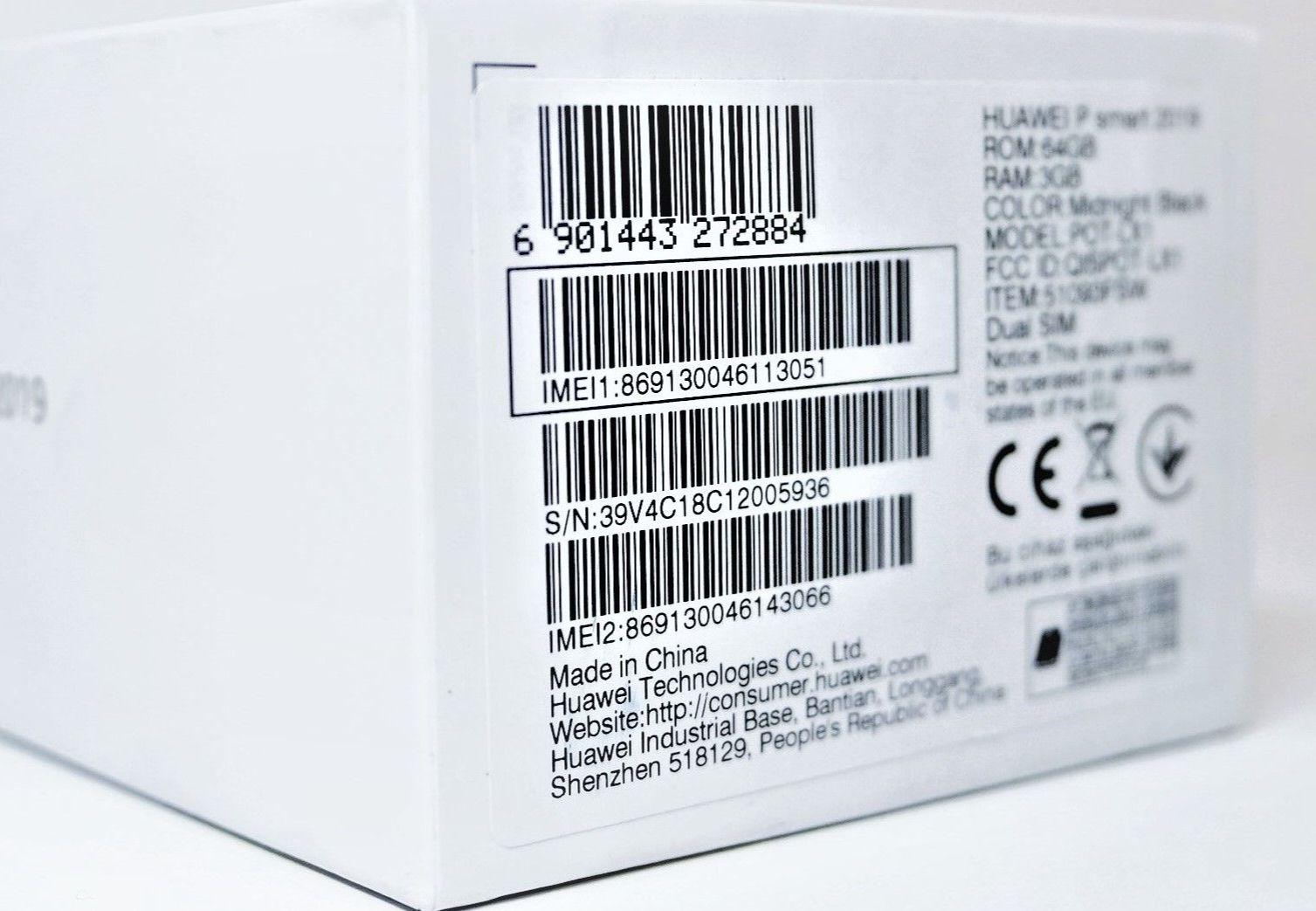
检查 IMEI 号码 以了解您的手机更好

每部手机、GSM 调制解调器或具有内置电话/调制解调器的设备都有一个独特的 15 位 IMEI 号码。根据这个号码,您可以检查一些关于设备的信息,例如品牌或型号。
在上方输入IMEI号码。
组件应在页面顶部最佳使用。它在从用户获取信息并打开另一个页面后服务,例如,显示某些检查的结果。随着此组件的添加,页面顶部可见的背景形状也会被添加。
有4个文本输入字段,按以下列出的顺序显示。此外,您可以使用标签为文本的部分上色。
- 标题
- 标题粗体颜色
- 副标题
- 副标题粗体颜色
- 内容
- 内容粗体颜色
- 行动号召
- 行动号召粗体颜色
此外,在副标题和内容之间,应该配置一个简单的用户数据表单:
- 标签 - 显示在输入框上方的文本 - 以粗体字体显示,
- 占位符 - 显示为输入框的占位符文本,
- 是否为IMEI号码 - 如果值True被启用,验证将检查该值是否为IMEI,
- 按钮文本 - 显示在按钮上的文本,
- 按钮提交链接 - 指定用户点击按钮后重定向的链接,用户输入的值将添加到指定链接的末尾,
- 错误消息 - 显示在输入框下方的文本,作为输入值的验证错误消息,
- ? 图标链接 - 用于“?”图标指向的链接的空间。
组件英雄横幅基本检查

上面的截图包含了显示英雄横幅基本检查组件的视图。该组件的配置仅需指定其显示位置 - 推荐在页面最顶部作为第一个元素。除按钮(例如,黑名单高级)外,所有值均根据代码中定义的规则自动显示。
要显示按钮,必须通过链接 https://dash.imei.info/admin/cms/extrabutton/ 在面板中添加它们。
在此组件中,最多显示来自 Top 类别的 3 个按钮,这取决于 Order 字段的值 - 它显示输入值最低的 3 个按钮。
对于按钮配置,您可以设置:
- 名称 - 显示在按钮上的文本,
- 类别 - 要在此组件中显示,必须使用值 Top,
- Url - 用户点击后重定向的链接,支持标签 、 和 ,
- 额外链接属性 - 用于定义 rel 和 target,例如,rel=follow target="blank",使用 " 不影响功能,接受有和没有的两种版本,
- 排序 - 数字越小 = 按钮越靠前,
- 图标名称 - 显示在按钮文本左侧的图标,选择图标涉及查找其名称 在 Material UI 中并在此字段中输入图标名称,
- 品牌 - 仅允许为选定品牌显示按钮,
- 设备 - 仅允许为选定型号显示按钮,
- 启用 - 定义按钮是否应显示,
动画英雄组件 手机和按钮


组件用于页面顶部。添加右侧的动画图形(无编辑选项)并允许配置:
- 标题 - 输入文本作为标题的字段(颜色可以通过 < N> 标签更改),
- 粗体标题颜色 - 用 < N> 标签标记的标题文本的颜色,
- 描述 - 输入文本的字段,显示在 标题 下方,
- 按钮 - 添加带链接的按钮的空间,配置内容:
- 按钮文本 - 显示在按钮上的文本,
- 按钮链接 - 用户在使用按钮后重定向的 URL 地址,
- 变体 - 按钮颜色;实心 = 蓝色,轮廓 = 白色带蓝色边框,
- 链接 rel - 允许设置链接中 rel 参数的值,
- 链接目标 - 允许设置链接中 target 参数的值,
- 图标 - 显示在按钮文本左侧的图标,选择图标涉及在 Material UI 中查找其名称并在此字段中输入图标名称,图标为可选,
图标当前无法使用 - 工单: https://leanlabpl.atlassian.net/browse/IMEI-642
组件图像和内容


组件文本
以下是使用Markdown在Strapi中实现单个元素样式的示例。
此外,该组件具有控制文本对齐的能力。textAlign 字段用于此目的,并接受以下值:
- start - 文本左对齐,
- center - 文本居中,
- end - 文本右对齐。
文本显示的容器可以缩小到指定值,该值应输入在maxWidth 字段中。
默认文本颜色为灰色阴影;然而,选定的片段可以在contentBoldColor 字段中着色为所选颜色。要使文本的颜色与默认颜色不同,您需要使用标签,
标题 H1
标题 H2
标题 H3
标题 H4
标题 H5
标题 H6
粗体标题 H2
带颜色的标题 H2
带颜色和粗体的标题 H2
常规文本
粗体常规文本
改变颜色的常规文本 - 如果新行开头的文本被着色,则需要添加& nbsp;(不带空格书写)
删除线文本
- 列表项
- 粗体列表项
- 带颜色的粗体列表项
- 带颜色的列表项
- 列表项
- 粗体列表项
- 带颜色的粗体列表项
- 带颜色的列表项
代码片段截至24.07,通过以下方式使用链接着色:
<N> 如果您想要 [点击这里](https://www.imei.info/) 您会看到一些有趣的内容 </N>当前正确的方法是在链接之前和之后着色,这意味着:
<N> 如果您想要 </N> [点击这里](https://www.imei.info/) <N> 您会看到一些有趣的内容 </N>如果您想要 点击这里您会看到一些有趣的内容
在文本中插入的图像无法调整大小,并且没有添加灯箱的选项,也没有缩放功能。如果没有其他组件满足期望,请作为最后的手段使用。
仅仅是一张图片:
这是一个带链接的变体:

这是一个带链接和属性 rel 和 target 的变体:
这是一个并排使用上述选项的变体:
组件窄文本
我们可以调整文本列的最大宽度。
以及左/右/居中对齐。这是: 400 居中。
Lorem Ipsum 是印刷和排版行业的简单虚拟文本。自1500年代以来,Lorem Ipsum 一直是该行业的标准虚拟文本,当时一位未知的印刷工人拿起一组字母并将其打乱,以制作字样样本书。它不仅经历了五个世纪的考验,还成功地跃入电子排版,基本保持不变。它在1960年代因发布包含 Lorem Ipsum 段落的 Letraset 纸张而获得了人气,最近又因桌面出版软件(如 Aldus PageMaker)而受到关注,包括不同版本的 Lorem Ipsum。
显示组件
此组件中的图像设置与图像与内容组件中的图形设置完全相同,唯一的例外是通过使用位置参数可以指定图像的位置:
- left - 在左侧,
- center - 在中间,
- right - 在右侧。
组件图像 二


此组件中的图像设置与图像与内容组件中的图形完全相同。
图像image1是显示在左侧的图形。
图像image2是显示在右侧的图形。
视频组件
要添加视频,只需将完整链接粘贴到 videoUrl 字段中。
组件步骤


在步骤组件中显示内容时,必须添加条目。一个条目 = 页面上的一个瓷砖。该组件旨在在桌面设备上并排显示3个瓷砖,并根据较小的宽度进行调整。
为了确保正常功能,您必须在标签字段中输入文本并选择图像。片段或整个文本可以通过使用标准标签来突出显示应以不同颜色显示的内容,从而采用除默认黑色以外的颜色。
推荐的图像大小/纵横比:271x232
链接参数适用于整个瓷砖。动画组件步骤
1
标题 步骤 1

标签步骤 1,包含多于 1 行的文本。字体 20px
002
标题 步骤 002

标签 步骤 002. 字体 32px
3
标题 第3步.

标签 步骤 3 字体 40px
在组件中,您可以添加不同数量的图块。每个图块具有以下配置选项:
- stepNumber - 步骤编号(手动输入),
- blueBackground (True / False) - 如果为真,图块背景为蓝色;如果为假,背景为白色,
- isBorder (True / False) - 如果为真,图块有边框,
- title - 用于输入文本的字段,该文本出现在步骤下方和图像上方(颜色可以通过标签更改)
- titleColor - 由标签指示的标题中文本的颜色,
- image - 用于选择图像的字段
- label - 用于输入文本的字段,该文本出现在图像下方(颜色可以通过标签更改)
- labelColor - 由标签指示的标签中文本的颜色。
- desktopLabelFontSize - 定义label中的字体大小,在移动设备上固定为20px - 不同项目中的不同页面具有不同的大小和文本长度。
上述示例展示了各种配置。(步骤002标签显示正确 - 部分文本为白色)。
可用文本颜色示例:
H2 标题,带颜色和加粗
带颜色和加粗的标题 H2
带颜色和加粗的标题 H2
带颜色和加粗的H2标题
带颜色和加粗的标题 H2
带颜色和加粗的标题 H2
带颜色和加粗的标题 H2
部分组件按钮标题
章节标题,下面是按钮
该组件由一个标题组成,您可以使用 < N> 标签为文本着色,并在标题下方添加按钮。 您可以在一行中添加多个按钮。使用下面描述的参数,您可以配置添加按钮的外观和操作:
- 链接 - 用户在使用按钮后重定向的URL地址,
- 按钮文本 - 显示在按钮上的文本,
- 按钮变体 - 蓝色填充的按钮为contained;蓝色边框、白色填充的按钮为outlined,
- 是否圆角 - True = 圆角按钮;False = 方形按钮,
- 图标 - 显示在按钮左侧的图标,选择图标涉及查找其名称 在Material UI 中,并在此字段中输入图标名称,
- isOnClick - TODO
组件轮播部分
这是组件的标题 (title)
这是组件的描述 (description)


该组件接受标题和描述字段的文本,这些字段是可选的。它们可以使用标准的 标签进行着色。
接下来,您需要向 轮播项目 添加图块。每个图块必须由一张图片和一个背景颜色组成。您可以选择性地添加指定颜色的文本,该文本将出现在图形下方。背景和文本颜色可以根据基本颜色名称指定(例如,白色、红色、绿色),如果您想添加任何没有名称的颜色,则应输入该颜色的 HEX 代码(例如,#FFFFFF)。您可以在此页面生成 HEX 代码 https://htmlcolorcodes.com/
使用必填字段 项宽度 和 项高度 ,您需要指定每个图块的大小,并通过在 显示项目数 字段中输入数字,您可以确定同时显示多少个图块(其余的将通过动画 "滑入")。
组件检查设备信息行 - 不要使用
联系组件
在这里,您可以提供一些文本,配合在电话号码字段中输入的电话号码,来鼓励联系。
未来,可以添加更改WA图标的选项,以显示例如电子邮件地址或其他消息应用程序。
[email protected]
组件标题内容和按钮
标题 tile
Lorem Ipsum 是印刷和排版行业的简单虚拟文本。自1500年代以来,Lorem Ipsum 一直是该行业的标准虚拟文本,当时一位未知的印刷工将一组字母打乱,制作成样本书。它不仅经历了五个世纪的考验,还成功跃入电子排版,基本保持不变。它在1960年代因发布包含 Lorem Ipsum 片段的 Letraset 纸张而受到推广,最近又因桌面出版软件如 Aldus PageMaker 的发布而流行,包括不同版本的 Lorem Ipsum。
标题 - 可以着色的 标签
在这里,输入将显示在瓷砖上的内容。您可以使用 标签为文本的部分着色。
为每个瓷砖添加按钮是必需的,其配置需要提供显示在按钮上的文本和链接。rel 和 target 参数是可选的。
组件数量
用于显示统计数据/数值的组件。必须提供数值、后缀(即数字右侧的内容)和显示在数字下方的文本。
数值始终以蓝色显示,而另外两个可以使用标签着色。
显示的值在加载时有动画效果 - 数字从0跳跃到在Strapi中输入的值。
组件表单输入
修正票 - https://leanlabpl.atlassian.net/browse/IMEI-641
该组件允许创建一个表单,可以将所有参数发送到定义的URL,供外部网站以及内部服务使用(例如在IMEI生成器上)。
您可以配置:
- 按钮文本 - 显示在按钮上的文本,
- 按钮变体 - 按钮颜色;包含 = 蓝色,轮廓 = 白色带蓝色边框,
- 重定向链接 - 指定在填写表单后应发送值的链接,
- 输入:
- 名称 - 这应该是服务接受的参数名称,数据在填写后发送到该服务,例如,'imei',
- 占位符 - 在点击后输入框中显示的文本,当尚未输入值时,
- 输入类型 - 允许您选择输入是否为电子邮件(具有验证)或输入是否应具有多行用户内容,
- 是否必填 - 指定该字段是否为必填,
- 是否为IMEI - 如果选择了True值,在发送表单之前,将检查用户输入的值以确认IMEI是否有效,
- 多行时的行数 - 如果 输入类型 = 多行 ,您应指定输入应具有多少行,
- 消息验证模式 - 如果值不符合条件,则向用户显示的文本,
- 模式正则表达式 - 允许您定义用户必须输入数据的模板 - 例如,如果有严格定义的SN公式,您可以强制用户使用特定格式,例如数字/字母/字符数等。最好使用在线工具生成,例如,GTP,
- 协议 - 将出现在复选框上方的文本,
- 名称 - 这应该是服务接受的参数名称,数据在填写后发送到该服务,
- 是否必填 - 指定选择是否为必填,
- 颜色 - 允许使用 标签为文本的部分着色。
组件头部
带有底部边框的标题,列变体
没有底部边框的标题,行变体
带有底部边框的标题,行变体
该组件用于创建标题。
以下配置可用:
- 底部边框 - 定义是否显示灰色线条,
- 变体:
- 行 - 文本在左侧,线条在右侧(如果启用),
- 列 - 文本居中,线条在文本下方跨越整个宽度(如果启用),
- 标题粗体颜色 - 更改用 < N> 标签标记的文本片段的颜色,
- 文本颜色 - 更改整个文本的颜色(默认黑色) - 可以与上述参数结合使用。
图像组件的徽标部分

该组件用于在一行中显示图形 / 图标 / 标志。
配置字段:
- 全宽 - 定义灰色背景的宽度是全页面还是裁剪并居中,
- 标志:
- 链接 - 如果输入了值,则上传的图形为链接,
- 链接关系 - 允许设置链接中rel参数的值,
- 链接目标 - 允许设置链接中target参数的值,
- 图像 - 插入要显示的图形,
- 图像替代文本 - 输入图形的替代文本的地方,
- 宽度 - 设置图形的宽度(最好留空并指定高度),
- 高度 - 设置图形的高度(最好为88px,如示例所示,以便图像上下等距)。
组件 瓦片 消息


该组件由任意数量的独立瓷砖组成,在桌面视图中最多显示一行3个,始终从左到右显示。
每个瓷砖由以下元素构成,这些元素始终显示:图形、标题、文本和按钮。创建瓷砖的字段:
- 图像 - 插入要显示的图形,
- 替代文本 - 输入图形的替代文本的地方,
- 标题 - 输入显示在图像下方和文本上方的文本的字段(颜色可以通过标签更改)
- 标题颜色 - 用标签标记的标题中文本的颜色,
- 内容 - 输入显示在标题下方和按钮上方的文本的字段(颜色可以通过标签更改)
- 内容颜色 - 用标签标记的内容中文本的颜色,
- 按钮文本 - 显示在按钮上的文本,
- 按钮链接 - 用户在使用按钮后重定向的URL地址,
- 链接关系 - 允许设置链接中rel参数的值,
- 链接目标 - 允许设置链接中target参数的值,
服务段落的组成部分
组件 服务段落 将在 服务页面 上描述。
组件的付款详情
它用于定义可用的支付方式,并显示您在购买并继续使用Stripe之前必须接受的条款。
组件价格表
用于显示套餐比较的组件,例如,付费与免费。
配置字段:
- 标题 - 输入文本作为组件标题的字段(颜色可以使用标签更改),
- 标题粗体颜色 - 用标签标记的标题中文本的颜色,
- 价格卡 - 可以添加多个带有单独设置的卡片,按照下面的字段。卡片位于标题下方和功能上方,可以视为比较表的标题。最好使用2个卡片,因为这是可以在下面的参数中添加的比较列数:
- 标题 - 输入文本作为卡片标题的字段(颜色可以使用标签更改),
- 标题颜色 - 用标签标记的标题中文本的颜色,
- 价格 - 输入文本表示套餐价格的字段(颜色可以使用标签更改),
- 价格颜色 - 用标签标记的价格中文本的颜色,
- 按钮文本 - 在按钮上显示的文本,
- 变体 - 定义卡片的背景应为:
- 渐变背景 - 蓝色背景(渐变),
- 白色 - 白色背景,
- 链接 - 用户在使用按钮后重定向的URL地址,
- 链接关系 - 允许设置链接中rel参数的值,
- 链接目标 - 允许设置链接中target参数的值,
- 功能 - 每个条目是由3列组成的单独行,可以添加任意数量:
- 文本 - 描述正在比较的功能的文本,
- 包含在简单中 - 负责在第一列显示是/否,
- 包含在扩展中 - 负责在第二列显示是/否,
组件的提示和技巧部分
社交媒体组件
用于添加图标的组件:
- 是指向社交媒体的链接(可选择的各种预定义图标),
- 可用于复制当前打开页面的 URL(特殊图标 copToClipboardURL),
- 可用于执行 CTRL + P 操作,打开页面的打印预览(特殊图标 print)。
该组件由以下部分组成:
- 标题 - 显示在图标上方的标题,
- 图标 - 用于添加任意数量的图标:
- 图标 - 用于从可用值中选择图标,
- 颜色 - 指定图标和边框的颜色(黑色 / 蓝色),
- 尺寸 - 指定图标的尺寸(从可用值中选择),
- 链接 - 指定用户点击给定图标后应重定向到的位置(对于复制和打印图标,此项省略),
- isBorder - 指定图标是否应具有圆形边框。
组件分隔符
该组件用于在页面上插入一条灰色水平线,以创建某些内容的分隔。
填充仅是一个可选字段 label,其值显示在上述线的中心。
云组件链接
用于显示链接云以引用其他页面的组件。配置说明:
- 标题 - 输入出现在链接上方的文本的字段,
- 链接 - 添加带链接按钮的地方,配置说明:
- 按钮文本 - 显示在按钮上的文本,
- 链接 - 用户使用按钮后重定向的URL地址,
- 链接关系 - 允许设置链接中rel参数的值,
- 链接目标 - 允许设置链接中target参数的值,
- 按钮变体 - 按钮颜色;包含 = 蓝色,轮廓 = 白色带蓝色边框,
- 图标 - 显示在按钮左侧文本的图标,选择图标涉及查找其名称 在 Material UI 并在此字段中输入图标名称,图标是可选的,
文本组件中的HTML
可能它也会在其他组件中工作。
无论如何避免,使用其他组件。
最好在使用之前询问Dawid...
但如果没有其他选择,请在文本组件中使用HTML。
HTML表格示例:
 英国 Nokia & Lumia Vodafone 英国 | ||
 奥地利 Nokia & Lumia A1 (Mobilkom) 奥地利 |
二维码组件
如何插入 星号和井号,由于MARKDOWN未显示
*
#
 English
 العربية
 Čeština
 Deutsch
 Español
 Français
 हिन्दी
 Indonesian
 Italiano
 日本人
 한국어
 Polski
 Português
 Română
 Русский
 Slovenčina
 Thai
 Turkish
 Українська
 中文