Komponenta Hrdinská Banner

hero banner

Zkontrolujte číslo IMEI abyste zjistiliTVŮJ TELEFON JE LEPŠÍ

question mark icon
hero banner

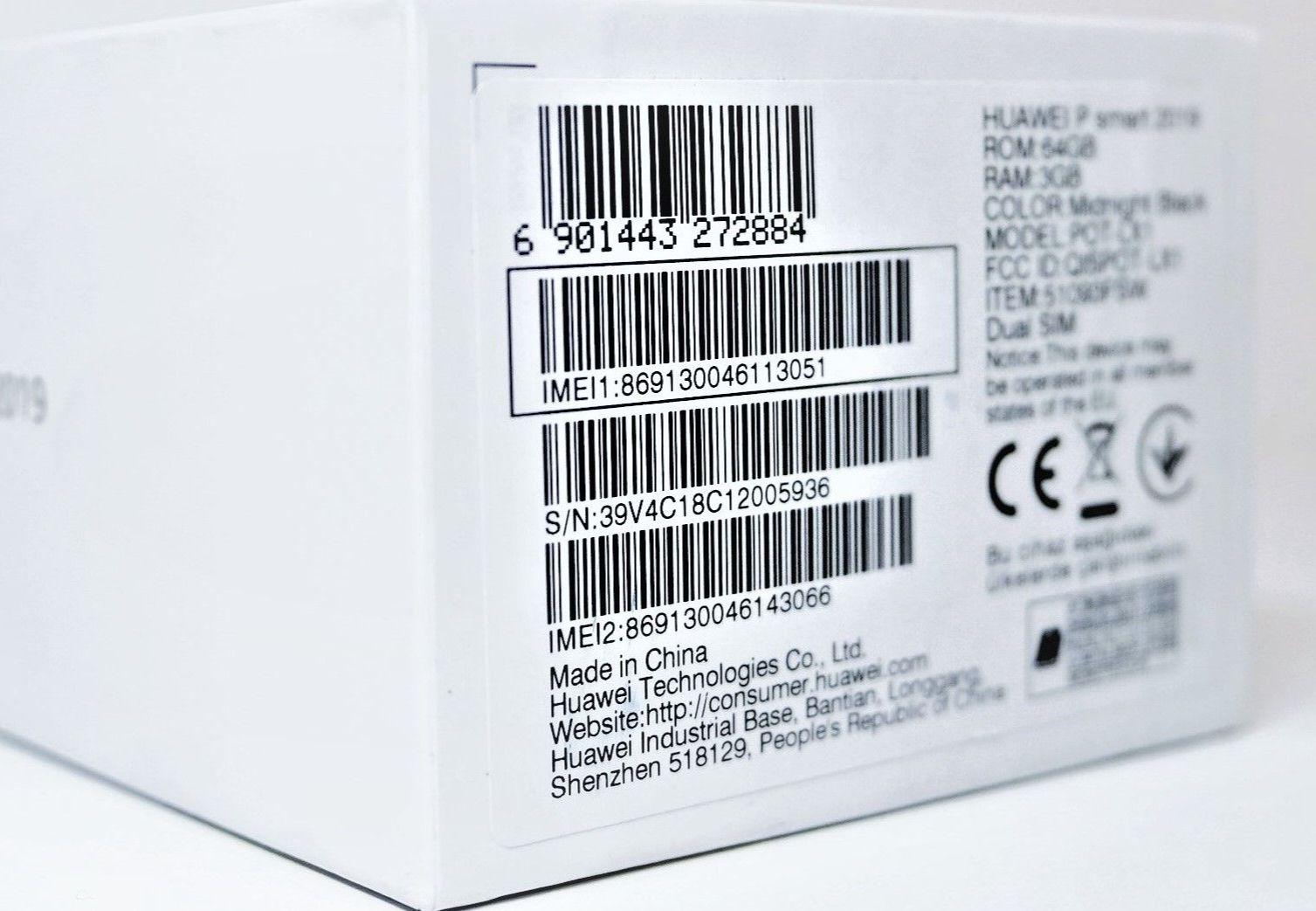
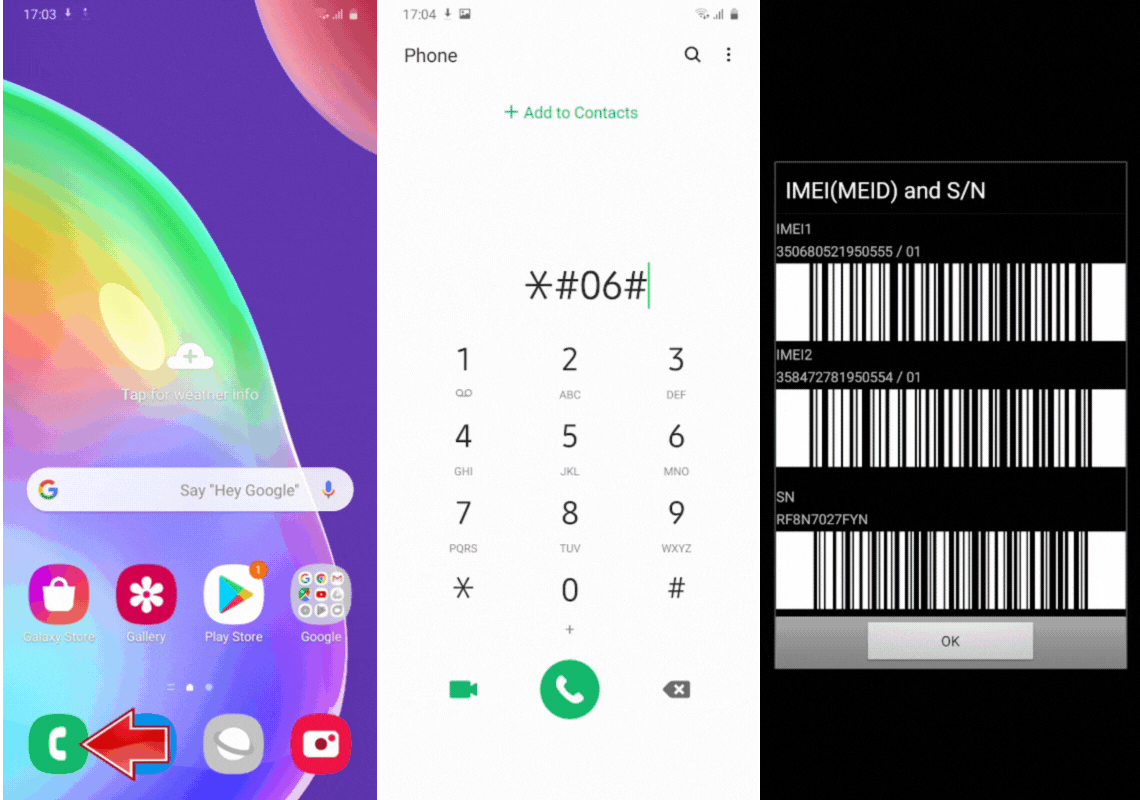
Každý mobilní telefon, GSM modem nebo zařízení s vestavěným telefonem/modemem má jedinečné 15místné číslo IMEI. Na základě tohoto čísla můžete zkontrolovat některé informace o zařízení, jako je značka nebo model.

Zadejte číslo IMEI výše.

Komponent, který by měl být použit nejlépe na vrcholu stránky. Slouží po získání informací od uživatele a otevření jiné stránky, např. s výsledkem nějaké kontroly. Spolu s přidáním tohoto komponentu jsou přidány tvary na pozadí viditelné na vrcholu stránky.


Existují 4 pole pro zadání textu, která jsou zobrazena v pořadí uvedeném níže. Dále můžete zbarvit části textu pomocí tagu .

  • název
  • název tučně barevně
  • podnadpis
  • podnadpis tučně barevně
  • obsah
  • obsah tučně barevně
  • výzva k akci
  • výzva k akci tučně barevně

Dále by mezi podnadpis a obsah měl být nakonfigurován jednoduchý formulář pro uživatelská data:

  • Štítek - Text zobrazený nad vstupem - tučným písmem,
  • Zástupný text - Text zobrazený jako zástupný text vstupu,
  • Je číslo IMEI - pokud je hodnota True povolena, validace kontroluje, zda je hodnota IMEI,
  • Text tlačítka - Text zobrazený na tlačítku,
  • Odkaz pro odeslání tlačítka - určuje odkaz, na který je uživatel přesměrován po kliknutí na tlačítko, hodnota zadaná uživatelem je přidána na konec zadaného odkazu,
  • Chybové zprávy - text zobrazený pod vstupem jako validační chybová zpráva pro zadanou hodnotu,
  • ? Odkaz na ikonu - prostor pro odkaz, na který vede ikona "?".

Komponenta Hrdinská Reklama Základní Kontrola

-

Výše je snímek obrazovky, který obsahuje zobrazení komponenty Hero Banner Basic Check. Konfigurace komponenty spočívá pouze v určení, kde by měla být zobrazena - doporučuje se na samém vrcholu stránky jako první prvek. Všechny hodnoty kromě tlačítek (např. Blacklist Premium) se zobrazují automaticky na základě pravidel definovaných v kódu.


Pro zobrazení tlačítek je třeba je přidat prostřednictvím panelu na odkazu https://dash.imei.info/admin/cms/extrabutton/


V této komponentě se zobrazuje maximálně 3 tlačítka z kategorie Top, což závisí na hodnotě pole Order - zobrazuje 3 tlačítka s nejnižší zadanou hodnotou.


Pro konfiguraci tlačítka můžete nastavit:

  • Název - text zobrazený na tlačítku,
  • Kategorie - pro zobrazení v této komponentě je vyžadována hodnota Top,
  • Url - odkaz, na který je uživatel přesměrován po kliknutí, podporuje tagy , a ,
  • Extra atributy odkazu - pro definování rel a target, např. rel=follow target="blank", použití " neovlivňuje funkčnost, akceptuje obě verze s i bez,
  • Pořadí - třídění - menší číslo = tlačítko jako první,
  • Název ikony - Ikona zobrazená na tlačítku vlevo od textu, výběr ikony zahrnuje nalezení jejího názvu v Material UI a zadání názvu ikony do tohoto pole,
  • Značky - umožňuje zobrazit tlačítko pouze pro vybrané značky,
  • Zařízení - umožňuje zobrazit tlačítko pouze pro vybrané modely,
  • Povolené - určuje, zda by mělo být tlačítko zobrazeno nebo ne,

Animovaný hrdinský komponent Telefon a tlačítka

Toto je text z pole Název této komponenty.

Lorem Ipsum je jednoduše dummy text v tiskovém a typografickém průmyslu.

Animation phone background
Phone background
Phone animation

Komponent pro nejlepší použití na vrcholu stránky. Přidává animované grafiky vpravo (bez možnosti úprav) a umožňuje konfiguraci:

  • Název - pole pro zadání textu jako názvu (barvu lze změnit pomocí < N> tagu),
  • Barva tučného názvu - barva textu v názvu označená pomocí < N> tagu,
  • Popis - pole pro zadání textu zobrazeného pod názvem,
  • Tlačítko - prostor pro přidání tlačítek s odkazy, pro konfiguraci:
    • Text tlačítka - text zobrazený na tlačítku,
    • Odkaz tlačítka - URL adresa, na kterou je uživatel přesměrován po použití tlačítka,
    • Varianta - barva tlačítka; plné = modré, obrysové = bílé s modrým okrajem,
    • Link rel - umožňuje nastavit hodnotu parametru rel v odkazu,
    • Link target - umožňuje nastavit hodnotu parametru target v odkazu,
    • Ikona - Ikona zobrazená na tlačítku vlevo od textu, výběr ikony zahrnuje nalezení jejího názvu v Material UI a zadání názvu ikony do tohoto pole, ikona je volitelná,

Ikona momentálně nefunguje - tiket: https://leanlabpl.atlassian.net/browse/IMEI-642

Obrázek komponentu a obsah

Alternativní text pro obrázek

Text komponenty

Níže je příklad stylizace jednotlivých prvků, které lze dosáhnout pomocí Markdown ve Strapi.

Tento komponent má také schopnost ovládat zarovnání textu. Pole textAlign se používá k tomuto účelu a přijímá následující hodnoty:

  • start - text zarovnaný vlevo,
  • center - vycentrovaný text,
  • end - text zarovnaný vpravo.

Kontejner, ve kterém je text zobrazen, může být zúžen na specifikovanou hodnotu, která by měla být zadána do pole maxWidth .

Výchozí barva textu je odstín šedé; nicméně vybrané fragmenty mohou být zbarveny v zvolené barvě v poli contentBoldColor . Chcete-li mít text v jiné barvě než výchozí, musíte použít tag,

Header H1

Header H2

Header H3

Header H4

Header H5
Header H6

Header H2 tučně

Header H2 s barvou

Header H2 s barvou a tučným písmem

Běžný text

Běžný text tučně

 Běžný text se změněnou barvou - pokud je začátek textu na novém řádku zbarven, je třeba přidat & nbsp; (napsáno bez mezery)

Podtržený text

Text s přeškrtnutím

  • Položka seznamu
  • Položka seznamu tučně
  • Položka seznamu tučně a s barvou
  • Položka seznamu s barvou
  1. Položka seznamu
  2. Položka seznamu tučně
  3. Položka seznamu tučně a s barvou
  4. Položka seznamu s barvou
Kódový fragment

Odkaz


K 24.07, použití zbarvení odkazů prostřednictvím:

&nbsp; <N> Pokud chcete [kliknout zde](https://www.imei.info/)  uvidíte něco zajímavého </N>

Aktuální správná metoda je zbarvit před a po odkazu, což znamená:

&nbsp; <N> Pokud chcete </N> [kliknout zde](https://www.imei.info/) <N>  uvidíte něco zajímavého </N>

  Pokud chcete kliknout zdeuvidíte něco zajímavého

Obrázek vložený do textu bez možnosti změny velikosti a možností přidání lightboxu a bez škálování. Používejte jako poslední možnost, pokud žádná jiná komponenta nesplňuje očekávání.


Jen obrázek:

ALT TEXT

A tady je varianta s odkazem:

ALT TEXT

A tady je varianta s odkazem a atributy rel a target:

ALT TEXT

A tady je varianta vedle sebe s použitím výše uvedených možností:

ALT TEXTALT TEXTALT TEXT

Komponent Úzký Text

Můžeme upravit maximální šířku textového sloupce.

Také zarovnání vlevo / vpravo / na střed. To je: 400 na střed.


Lorem Ipsum je jednoduše dummy text tiskového a sazebního průmyslu. Lorem Ipsum je standardním dummy textem tohoto odvětví již od 1500. let, kdy neznámý tiskař vzal galerií písma a zamíchal ho, aby vytvořil vzorovou knihu písma. Přežil nejen pět století, ale také skok do elektronického sazby, přičemž zůstal v podstatě nezměněn. Získal popularitu v 60. letech 20. století s vydáním listů Letraset obsahujících pasáže Lorem Ipsum, a nedávno také s desktopovými publikačními softwary, jako je Aldus PageMaker, včetně verzí Lorem Ipsum.

Displejová součást

Jednoduchý obrázek

Nastavení obrázků v této komponentě jsou přesně stejná jako pro grafiku v komponentě Obrázek a obsah s jednou výjimkou, a to, že pomocí parametru pozice můžete určit umístění obrázku:

  • vlevo - nalevo,
  • na střed - ve středu,
  • vpravo - napravo.

Obrázky komponentů Dva

Obrázek vlevo
Obrázek vpravo

Nastavení obrázků v této komponentě jsou přesně stejná jako pro grafiku v komponentě Obrázek & Obsah.

Obrázek image1 je grafika zobrazená na levé straně.

Obrázek image2 je grafika zobrazená na pravé straně.

Video komponenta

Chcete-li přidat video, jednoduše vložte celý odkaz do pole videoUrl.

Kroky komponentů

V komponentě Steps pro zobrazování obsahu je nutné přidat položky. Jedna položka = jedna dlaždice na stránce. Komponenta je navržena tak, aby zobrazovala 3 dlaždice vedle sebe na desktopových zařízeních a přizpůsobila se menším šířkám.

Pro správnou funkčnost je nutné zadat text do pole label a vybrat image. Fragmenty nebo celé texty mohou mít barvy jiné než výchozí černou pomocí standardního tagu pro zvýraznění obsahu, který by měl být v jiné barvě.

Doporučená velikost/obrazový poměr pro obrázek: 271x232

Parametr link funguje pro celou dlaždici.

Kroky animované komponenty

1

Název Krok 1

alternativní text

Označte krok 1 s více textem než 1 řádek. Písmo 20px

002

Název Krok 002

alternativní text

Štítek Krok 002. Písmo 32px

3

 Název Krok 3.

alternativní text

Štítek Krok 3 Písmo 40px

V komponentě můžete přidat různý počet dlaždic. Každá z nich má následující konfigurační možnosti:

  • stepNumber - číslo kroku (zadáno ručně),
  • blueBackground (True / False) - pokud je pravda, pozadí dlaždice je modré, a pokud je nepravda, pozadí je bílé,
  • isBorder (True / False) - pokud je pravda, dlaždice má okraj,
  • title - pole pro zadání textu, který se zobrazuje pod krokem a nad obrázkem (barvu lze změnit pomocí tagu )
  • titleColor - barva textu v názvu uvedená pomocí tagu ,
  • image - pole pro výběr obrázku
  • label - pole pro zadání textu, který se zobrazuje pod obrázkem (barvu lze změnit pomocí tagu )
  • labelColor - barva textu v popisku uvedená pomocí tagu .
  • desktopLabelFontSize - určuje velikost písma v label, na mobilních zařízeních je pevně nastavena na 20px - různé stránky v projektech měly různé velikosti a délky textu.

Výše uvedený příklad ukazuje různé konfigurace. (Krok 002 Popis se zobrazuje správně - část textu je bílá).

Ukázkové dostupné barvy textu:

H2 Hlava s barvou a tučným písmem

Hlava H2 s barvou a tučným písmem

Hlava H2 s barvou a tučným písmem

Hlava H2 s barvou a tučným písmem

Hlava H2 s barvou a tučným písmem

Hlava H2 s barvou a tučným písmem

Hlava H2 s barvou a tučným písmem

Název tlačítka komponenty sekce

Název sekce, a níže tlačítka

Komponenta se skládá z nadpisu, kde můžete zbarvit text pomocí tagu < N>, a tlačítek, která jsou přidána pod nadpis. Můžete přidat více tlačítek v jednom řádku. Pomocí níže popsaných parametrů můžete nakonfigurovat vzhled a akce přidaných tlačítek:

  • Odkaz - URL adresa, na kterou je uživatel přesměrován po použití tlačítka,
  • Text tlačítka - Text zobrazený na tlačítku,
  • Varianta tlačítka - obsahuje pro tlačítko s modrým vyplněním; obrys pro modrý okraj, bílé vyplnění,
  • Je zaoblené - Pravda = zaoblené tlačítko; Nepravda = čtvercové tlačítko,
  • Ikona - Ikona zobrazená na tlačítku vlevo od textu, výběr ikony zahrnuje nalezení jejího názvu v Material UI a zadání názvu ikony do tohoto pole,
  • isOnClick - TODO

Sekce karuselu komponentů

Toto je název (title) komponenty

Toto je popis (description) komponenty

Název pod obrázkem Logo

Název pod obrázkem

Jdi Jdi Jdi Jdi Jdi Logo

Jdi Jdi Jdi Jdi Jdi

null Logo

Název pod obrázkem Logo

Název pod obrázkem

Komponent přijímá texty pro pole Název a Popis, které jsou volitelné. Mohou být zbarveny pomocí standardního tagu.

Dále je potřeba přidat dlaždice do Carousel položek . Každá dlaždice musí sestávat z obrázku a barvy pozadí. Volitelně můžete přidat text v určené barvě, který se objeví pod grafikou. Barvy pozadí a textu mohou být specifikovány na základě základních názvů barev (např. Bílá, Červená, Zelená), a pokud chcete přidat jakoukoli barvu, která nemá název, měli byste zadat HEX KÓD barvy (např. #FFFFFF). HEX KÓD můžete vygenerovat na této stránce https://htmlcolorcodes.com/

Pomocí požadovaných polí Šířka položky a Výška položky musíte specifikovat velikost každé dlaždice, a zadáním čísla do pole Položky k zobrazení můžete určit, kolik dlaždic se zobrazuje současně (ostatní se "posunou" s animací).

Kontrola informací o zařízení Řádky - nepoužívejte

Kontaktní komponenta

Zde můžete poskytnout nějaký text, který spolu se zadaným telefonním číslem v poli Telefonní číslo podpoří kontakt.

V budoucnu může být přidána možnost změnit ikonu WA, aby se například zobrazila e-mailová adresa nebo jiný messenger.

[email protected]

Obsah dlaždice komponentu a tlačítko

Název tile

Lorem Ipsum je jednoduše dummy text tiskového a sazebního průmyslu. Lorem Ipsum je standardní dummy text tohoto odvětví již od 1500. let, kdy neznámý tiskař vzal sadu písmen a zamíchal je, aby vytvořil vzorovou knihu písma. Přežil nejen pět století, ale také skok do elektronického sazby, přičemž zůstal v podstatě nezměněn. Byl popularizován v 60. letech s vydáním listů Letraset obsahujících pasáže Lorem Ipsum, a nedávno také s desktopovým publikačním softwarem, jako je Aldus PageMaker, včetně verzí Lorem Ipsum.

Název dlaždice - může být zbarven < N> tag

Zde zadejte obsah, který bude zobrazen na dlaždici. Můžete barevně upravit části textu pomocí tagu .

Přidání tlačítka na každou dlaždici je povinné a jeho konfigurace vyžaduje poskytnutí textu zobrazeného na tlačítku a odkazu. Parametry rel a target jsou volitelné.

 Oprava pro výše uvedenou komponentu - https://leanlabpl.atlassian.net/browse/IMEI-640

Počet komponentů

Komponenta pro zobrazení statistik / číselných hodnot. Je povinné poskytnout číselnou hodnotu, příponu (tj. co je napravo od čísla) a text, který se zobrazí pod číslem.


Číselná hodnota je vždy zobrazena modře, zatímco ostatní dvě mohou být zbarveny pomocí tagu .


Zobrazované hodnoty mají animaci během načítání - číslice skáčou z 0 na zadanou hodnotu ve Strapi.

Vstupní formulář komponenty

Smlouvy

  Ticket na opravy - https://leanlabpl.atlassian.net/browse/IMEI-641

Komponenta umožňuje vytvořit formulář, který může odeslat všechny parametry na definovanou URL pro externí stránky, stejně jako na interní služby (příklad na IMEI Generator).


Můžete nakonfigurovat:

  • Text tlačítka - text zobrazený na tlačítku,
  • Varianta tlačítka - barva tlačítka; obsažené = modré, obrysové = bílé s modrým okrajem,
  • Přesměrovací odkaz - specifikovaný odkaz, kam by měly být hodnoty odeslány po vyplnění formuláře,
  • Vstupy:
    • název - toto by mělo být jméno parametru přijatého službou, kam jsou data odeslána po vyplnění, např. 'imei',
    • zástupný text - text zobrazený ve vstupu po kliknutí, když ještě nebyla zadána žádná hodnota,
    • inputType - umožňuje vybrat, zda bude vstup e-mail (má validaci) nebo zda by měl mít vstup více řádků pro obsah uživatele,
    • isRequired - určuje, zda je pole povinné,
    • isImei - pokud je vybrána hodnota True, před odesláním formuláře se kontroluje hodnota od uživatele, zda je IMEI platný,
    • rowsIfMultline - pokud inputType = multiline , měli byste specifikovat, kolik řádků by měl mít vstup,
    • messageValidationPattern - text zobrazený uživateli, pokud hodnota nesplňuje podmínky,
    • patternRegex - umožňuje definovat šablonu, podle které musí uživatel zadat data - pokud například existuje přísně definovaný vzorec SN, můžete vynutit, co by měl uživatel použít, jako jsou číslice/písmena/počet znaků atd. Nejlépe to generovat pomocí něčeho online, např. GTP,
  • Dohody - text, který se objeví nad zaškrtávacími políčky,
    • název - toto by mělo být jméno parametru přijatého službou, kam jsou data odeslána po vyplnění,
    • isRequired - určuje, zda je výběr povinný,
    • barva - umožňuje zbarvit části textu pomocí tagu.

Hlava komponenty

Hlava s Spodním Okrajem, varianty sloupců


Hlava bez spodní hranice, varianta řádku

Hlava s Spodním okrajem, varianta řádku


Komponenta se používá k vytváření záhlaví.


Následující konfigurace jsou k dispozici:

  • Spodní okraj - určuje, zda se má zobrazit šedá čára,
  • Varianta:
    • řádek - text vlevo, čára vpravo (pokud je povoleno),
    • sloupce - text ve středu, čára pod textem přes celou šířku (pokud je povoleno),
  • Barva tučného názvu - mění barvu textového fragmentu označeného tagem < N>,
  • textColor - mění barvu celého textu (výchozí černá) - může být kombinováno s výše uvedeným parametrem.

Logo sekce komponenty obrázku

Alternativní text
7
Alt 3

Komponenta se používá k zobrazení grafik / ikon / log na jednom řádku vedle sebe.


Konfigurační pole:

  • Celá šířka - určuje, zda by šířka šedého pozadí měla být na celou stránku nebo oříznutá a centrovaná,
  • Logo:
    • Odkaz - pokud je zadána hodnota, nahraná grafika je odkaz,
    • Odkaz Rel - umožňuje nastavit hodnotu parametru rel v odkazu,
    • Odkaz Cíl - umožňuje nastavit hodnotu parametru target v odkazu,
    • Obrázek - vloží grafiku, která se má zobrazit,
    • Alternativní text obrázku - místo pro zadání alternativního textu pro grafiku,
    • Šířka - nastavuje šířku grafiky (nejlépe nechat prázdné a specifikovat výšku),
    • Výška - nastavuje výšku grafiky (nejlépe 88px jako v příkladu, aby byly obrázky vzdálené shora / zdola).

Zprávy komponentních dlaždic

Alternativní text

Název číslo 1

Lorem Ipsum je jednoduše dummy text tiskového a sazebního průmyslu. Lorem Ipsum je standardní dummy text tohoto odvětví již od 1500. let, kdy neznámý tiskař vzal sadu písmen a promíchal ji, aby vytvořil vzorovou knihu písma. Přežil nejen pět století, ale také skok do elektronického sazby, přičemž zůstal v podstatě nezměněn. Byl popularizován v 60. letech 20. století s vydáním listů Letraset obsahujících pasáže Lorem Ipsum, a nedávno s desktopovým publikačním softwarem, jako je Aldus PageMaker, včetně verzí Lorem Ipsum.

Alternativní text

Název číslo 2

Lorem Ipsum je jednoduše dummy text tiskového a sazebního průmyslu. Lorem Ipsum byl standardním dummy textem v tomto odvětví od 1500. let, kdy neznámý tiskař vzal sadu písmen a zamíchal je, aby vytvořil vzorovou knihu. Přežil nejen pět století, ale také skok do elektronického sazebnictví, přičemž zůstal v podstatě nezměněn. Získal popularitu v 60. letech s vydáním listů Letraset obsahujících pasáže Lorem Ipsum a v poslední době s desktopovým publikačním softwarem, jako je Aldus PageMaker, včetně verzí Lorem Ipsum.

Alternativní text

Číslo dlaždice 3

Lorem Ipsum je jednoduše dummy text tiskového a sazebního průmyslu. Lorem Ipsum je standardní dummy text tohoto odvětví již od 1500. let, kdy neznámý tiskař vzal sadu písmen a zamíchal je, aby vytvořil vzorovou knihu písma. Přežil nejen pět století, ale také skok do elektronického sazby, přičemž zůstal v podstatě nezměněn. Získal popularitu v 60. letech 20. století s vydáním listů Letraset obsahujících pasáže Lorem Ipsum a v poslední době s desktopovými publikačními softwary, jako je Aldus PageMaker, včetně verzí Lorem Ipsum.

Komponenta se skládá z libovolného počtu nezávislých dlaždic, které se v desktopovém zobrazení zobrazují maximálně 3 v jednom řádku, vždy zleva doprava.


Každá dlaždice je postavena z následujících prvků, které jsou vždy zobrazeny: grafika, název, text a tlačítko. Pole pro vytvoření dlaždice:

  • Obrázek - vloží grafiku, která se má zobrazit,
  • Alternativní text - místo pro zadání alternativního textu pro grafiku,
  • Název - pole pro zadání textu, který se zobrazuje pod obrázkem a nad textem (barvu lze změnit pomocí tagu < N>),
  • Barva názvu - barva textu v názvu označená tagem < N>,
  • Obsah - pole pro zadání textu, který se zobrazuje pod názvem a nad tlačítkem (barvu lze změnit pomocí tagu < N>),
  • Barva obsahu - barva textu v obsahu označená tagem < N>,
  • Text tlačítka - text zobrazený na tlačítku,
  • Odkaz tlačítka - URL adresa, na kterou je uživatel přesměrován po použití tlačítka,
  • Link Rel - umožňuje nastavit hodnotu parametru rel v odkazu,
  • Link Target - umožňuje nastavit hodnotu parametru target v odkazu,

Komponenta odstavců služby

Komponenta Odstavce služby bude popsána na Stránce služby.

Platební údaje komponenty

Používejte pouze na speciální stránce Pokladny - jinak dojde k pádu stránky.

Používá se k určení dostupných platebních metod a k zobrazení podmínek, které musíte přijmout před provedením nákupu a pokračováním k Stripe.

Cenová tabulka komponentů

Toto je název tohoto komponentu

Název <N>cenová kategorie</N>

<N>5,00 $</N>

Tlačítko

Číslo dlaždice 2

ZDARMA

Tlačítko

Toto je příklad funkčnosti číslo 1

Toto je příklad funkčnosti číslo 2

Toto je příklad funkčnosti číslo 3

Toto je příklad funkčnosti číslo 4

Komponent pro zobrazení porovnání balíčků, např. placený vs. zdarma.


Konfigurační pole:

  • Název - pole pro zadání textu jako názvu komponenty (barvu lze změnit pomocí tagu < N>),
  • Barva tučného názvu - barva textu v názvu označená tagem < N>,
  • Cenová karta - lze přidat více dlaždic s oddělenými nastaveními podle níže uvedených polí. Dlaždice se nachází pod Názvem a nad Funkcemi a může být považována za hlavičku pro porovnávací tabulku. Nejlepší je použít 2 dlaždice, protože to je počet sloupců, které lze přidat pro porovnání v níže uvedených parametrech:
    • název - pole pro zadání textu jako názvu dlaždice (barvu lze změnit pomocí tagu < N>),
    • barvaNázvu - barva textu v názvu označená tagem < N>,
    • cena - pole pro zadání textu představující cenu balíčku (barvu lze změnit pomocí tagu < N>),
    • barvaCeny - barva textu v ceně označená tagem < N>,
    • textTlačítka - text zobrazený na tlačítku,
    • varianta - definuje, jaké pozadí by měla dlaždice mít:
      • gradientBG - modré pozadí (gradient),
      • bílé - bílé pozadí,
    • odkaz - URL adresa, na kterou je uživatel přesměrován po použití tlačítka,
    • linkRel - umožňuje nastavit hodnotu parametru rel v odkazu,
    • linkTarget - umožňuje nastavit hodnotu parametru target v odkazu,
  • Funkce - každý záznam je samostatný řádek skládající se ze 3 sloupců, můžete přidat tolik, kolik chcete:
    • text - Text popisující funkčnost, která se porovnává,
    • includeInSimple - odpovědný za zobrazení ano / ne v prvním sloupci,
    • includeInExpended - odpovědný za zobrazení ano / ne ve druhém sloupci,

Sekce Tipy a Triky pro Komponenty

Nepoužívejte - to bude dokončeno později pro stránku Základní kontrola, aby se zobrazovala videa z HardReset

Sociální média komponenta

Název sociálních médií

Komponenta používaná k přidání ikon, které:

  • jsou odkazy na sociální média (různé předdefinované ikony na výběr),
  • mohou být použity k zkopírování URL aktuálně otevřené stránky (speciální ikona copToClipboardURL),
  • mohou být použity k provedení akce CTRL + P, která otevře náhled tisku stránky (speciální ikona print).

Komponenta se skládá z:

  • nadpis - nadpis zobrazený nad ikonami,
  • ikony - používají se k přidání libovolného počtu ikon:
    • ikona - používá se k výběru ikony z dostupných hodnot,
    • barva - určuje barvu ikony a okraje (černá / modrá),
    • velikost - určuje velikost ikony (na výběr z dostupných hodnot),
    • odkaz - určuje, kam by měl být uživatel přesměrován po kliknutí na danou ikonu (u ikon pro kopírování a tisk je to vynecháno),
    • isBorder - určuje, zda by ikona měla mít kulatý okraj.

Dělicí komponent

Komponenta se používá k vložení šedé horizontální čáry pro vytvoření dělení některého obsahu na stránce.

Vyplnění je pouze volitelné pole label, jehož hodnota se zobrazuje ve středu zmíněné čáry.

Odkazy na cloudové komponenty

Komponent pro zobrazení odkazu na cloud pro odkazování na jiné stránky. Pro konfiguraci:

  • Název - pole pro zadání textu, který se zobrazuje nad odkazy,
  • Odkazy - místo pro přidání tlačítek s odkazy, pro konfiguraci:
    • Text tlačítka - text zobrazený na tlačítku,
    • Odkaz - URL adresa, na kterou je uživatel přesměrován po použití tlačítka,
    • Link Rel - umožňuje nastavit hodnotu parametru rel v odkazu,
    • Link Target - umožňuje nastavit hodnotu parametru target v odkazu,
    • Variant tlačítka - barva tlačítka; obsažené = modré, obrysové = bílé s modrým okrajem,
    • Ikona - Ikona zobrazená na tlačítku vlevo od textu, výběr ikony zahrnuje nalezení jejího názvu v Material UI a zadání názvu ikony do tohoto pole, ikona je volitelná,

HTML v textovém komponentu

Je možné, že to bude fungovat i v jiných komponentách.


Za všech okolností se vyhněte, použijte jiné komponenty.

Lepší se zeptat Dawida... před použitím...

Ale pokud není jiná možnost, použijte HTML v textovém komponentu.


Příklad HTML tabulky:
 

Spojené království


Nokia & Lumia Vodafone Spojené království
Nokia & Lumia T-Mobile Orange (EE) Spojené království
Nokia & Lumia O2 Spojené království


Rakousko


Nokia & Lumia A1 (Mobilkom) Rakousko
Nokia & Lumia Hutchison 3 Rakousko
Nokia & Lumia Orange Rakousko
Nokia & Lumia T-Mobile a Telering Rakousko

Komponenta QR kódu

Příklad, jak vložit hvězdičku a mřížku, které se kvůli MARKDOWN nezobrazují

*

#

Dnes zkontrolováno:296,710
Zkontrolováno tento měsíc:6,323,133
Zkontrolovaný součet:504,384,446
TAC v databázi:299,272