
Schnapp. Wähle. Überprüfen.IMEI Scanner

Machen Sie ein Foto des Barcodes – kein Tippen von 15 Ziffern mehr.

Wie es funktioniert
- Tippe auf die Kamera

- Mach ein Foto
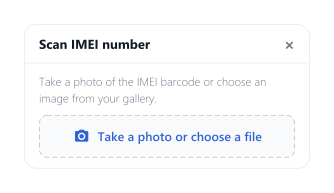
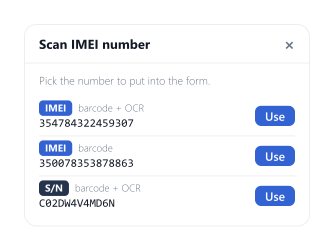
- Wählen Sie die Nummer

Wo man den IMEI-Strichcode findet
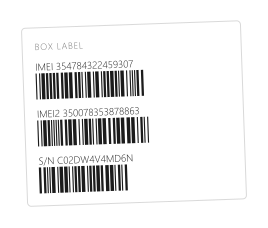
Auf der Verpackung
Der Aufkleber an der Seite oder Rückseite der Originalverpackung listet die IMEI – und IMEI2 bei Dual-SIM-Handys – mit einem Barcode unter jeder Nummer. Die Seriennummer ist dort normalerweise ebenfalls aufgedruckt.
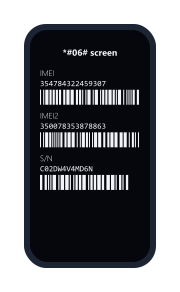
Auf dem Bildschirm des Telefons
Wähle *#06#. Die neuesten Telefone zeigen ihre IMEI-Nummern zusammen mit Barcodes an. Fotografiere diesen Bildschirm mit einem anderen Gerät – oder um das Telefon, das du in der Hand hältst, zu überprüfen, mache einen Screenshot und wähle ihn aus deiner Galerie aus.
Kein Barcode?
Der Scanner liest auch die gedruckten Ziffern selbst, sodass ein klares Foto des SIM-Fachs, eines Aufklebers unter dem Akku oder des Bildschirms "Über das Telefon" ebenfalls ausreichen kann.

Häufig gestellte Fragen
Ist der IMEI Scanner kostenlos?
Ja. Er ist Teil des IMEI-Bereichs auf IMEI.info und kostet nichts.
Wird mein Foto irgendwo hochgeladen?
Nein. Das Foto wird auf deinem Gerät, in deinem Browser verarbeitet. Es wird nicht an die IMEI.info-Server gesendet – nur die Nummer, die du überprüfen möchtest, wird gesendet.
Funktioniert es auf einem Computer?
Ja. Wähle auf einem Computer eine Bilddatei anstelle eines Fotos – zum Beispiel ein Bild der Box, das du mit deinem Telefon gemacht hast, oder einen Screenshot.
Was, wenn der Scanner nichts findet?
Versuche es erneut mit einem näheren, schärferen Foto bei besserem Licht. Du kannst die Nummer auch immer manuell eingeben – das Feld funktioniert genau wie zuvor.
Musste ich eine App installieren?
Nein. Der Scanner läuft in jedem modernen Browser. Dein Browser kann beim ersten Mal um Erlaubnis bitten, die Kamera zu verwenden – du kannst auch die Kamera überspringen und stattdessen eine Datei auswählen.
Ich habe die Box nicht. Wo kann ich die IMEI sonst finden?
Wähle *#06# auf dem Telefon oder schaue unter Einstellungen › Über das Telefon. Auf vielen Telefonen ist sie auch auf dem SIM-Kartenfach aufgedruckt.
Bereit, es auszuprobieren? Scanne jetzt deine IMEI.
 English
 العربية
 Čeština
 Deutsch
 Español
 Français
 हिन्दी
 Indonesian
 Italiano
 日本人
 한국어
 Polski
 Português
 Română
 Русский
 Slovenčina
 Thai
 Turkish
 Українська
 中文