Wszyscy mamy problemy z sygnałem w czasie wakacji. Może to być frustrujące, ponieważ wielu z nas chce cieszyć się wakacjami bez żadnych problemów. Operatorzy komórkowi rzadko mogą ci pomóc w tej sytuacji, ponieważ nie możesz się z nimi skontaktować. Wiele centrów rozrywki, barów, restauracji, centrów handlowych, lotnisk, prawie wszędzie tam, gdzie masz teraz dostęp do Wi-Fi. Dzięki temu zawsze będziesz miał dostęp do internetu, w którym możesz znaleźć pomoc. Poniżej przedstawiamy przewodnik krok po kroku, który pomoże Ci rozwiązać problemy z sygnałem podczas roamingu.

1. Upewnij się, że roaming jest skonfigurowany w Twoim planie mobilnym
Jeśli przebywasz za granicą, nie ma innego wyjścia, jak tylko skontaktować się z dostawcą w celu uzyskania tych informacji. Większość planów płatności rachunków ma skonfigurowany automatyczny roaming, jednak jeśli Twój plan nie zostanie skonfigurowany poprawnie, nie otrzymasz sygnału, gdy będziesz za granicą. Aby skontaktować się z operatorem komórkowym, spróbuj skorzystać z jego usługi czatu internetowego, to najlepszy sposób i jest bezpłatny. Dostawcy przyjrzą się Twojej umowie, aby upewnić się, że wszystko jest skonfigurowane poprawnie, lub poproszą o naprawienie wszelkich błędów.
Osoby korzystające z kart SIM Pay as you go muszą upewnić się, że mają kredyt. Zaloguj się do aplikacji lub witryny swojego operatora komórkowego i upewnij się, że masz saldo, aby wykonać połączenie.
Przeczytaj także: Jak przywrócić ustawienia fabryczne telefonu z Androidem za pomocą menu ustawień?
2. Tryb samolotowy lub samolotowy
Na początek, pierwszą rzeczą, którą należy sprawdzić jest Tryb samolotowy lub Flight Mode w naszym telefonie. Może się to wydawać zabawne i oczywiste, ale kiedy wybieramy się w podróż samolotem, zwykle mamy włączony ten tryb, co uniemożliwia nam podłączenie i blokuje sygnał. Dlatego ważne jest, aby odblokować ten tryb natychmiast po wylądowaniu i nie wpadać w panikę, ponieważ może to być przyczyną zakłóceń. Oto jak wyłączyć tryb samolotowy lub tryb samolotowy.
Przesuń palcem w dół od góry ekranu . Teraz znajdź ikonę samolotu i wyłącz ją.

Przejdź do Ustawień w telefonie, a następnie przewiń w dół i znajdź Sieć komórkowa. Na koniec odznacz Tryb samolotowy.


3. Wyłącz urządzenie
To rozwiązanie może wydawać się dość śmieszne, ale jeśli nie działa, wyłącz je i włącz ponownie. Zasadniczo, po ponownym uruchomieniu urządzenia, próbujesz dać mu drugą szansę na połączenie się z zagraniczną siecią. Twoje urządzenie może mieć błąd i dlatego nie może połączyć się z siecią. Ponowne uruchomienie urządzenia może samo rozwiązać problem. Czasami najprostsze metody są najlepsze.
4. Aktualizacja oprogramowania
Czy chcesz mieć pewność, że Twoje urządzenie ma najnowsze oprogramowanie? Obecnie wiele urządzeń aktualizuje się automatycznie, jednak warto to sprawdzić, ponieważ oprogramowanie telefonu może powodować problem z połączeniem. Jak więc sprawdzić, czy nasze oprogramowanie jest aktualne? Poniżej znajdują się kroki, które należy sprawdzić. Pamiętaj jednak, że musisz mieć połączenie z Wi-Fi. Przed aktualizacją oprogramowania upewnij się, że wykonałeś kopię zapasową danych na urządzeniu. Jeśli nie wiesz, jak to zrobić, zapoznaj się z naszym Jak wykonać kopię zapasową danych w systemie Android.
1. Najpierw przejdź do Ustawień w telefonie.

2. Teraz przewiń w dół i znajdź opcję System & Updates.

Świetnie, teraz wybierz aktualizację oprogramowania.

Ostatnim krokiem jest kliknięcie przycisku Sprawdź aktualizacje . Jeśli Twój telefon jest już aktualny, zobaczysz powyższe informacje.

5. Zresetuj ustawienia sieciowe
Kiedy resetujemy nasze ustawienia sieciowe, zwykle staramy się naprawić wszelkie błędy w naszych połączeniach. Zresetowanie ustawień sieciowych przywróci połączenia Wi-Fi, Bluetooth, VPN i komórkowe do stanu fabrycznego. Konieczne jest przeniesienie tych czterech połączeń z powrotem na nowy telefon. Po zresetowaniu ustawień sieciowych nie stracisz żadnych ważnych danych na urządzeniu, ale pamiętaj, że zawsze warto wykonać kopię zapasową danych przed wykonaniem jakichkolwiek resetów, aby zachować bezpieczeństwo.
Co stracisz:
Automatyczne połączenie Wi-Fi, musisz ponownie połączyć się z domowymi lub służbowymi połączeniami Wi-Fi i ponownie wprowadzić hasła.
Automatyczne połączenie dla urządzeń Bluetooth , konieczne będzie ponowne sparowanie urządzeń Bluetooth.
Ustawienia VPN zostaną usunięte, będziesz musiał ponownie wprowadzić ustawienia VPN.
VPN nie dotyczy wszystkich, ponieważ wiele osób może nie mieć skonfigurowanej sieci VPN.
Poniżej opisaliśmy, w jaki sposób można zresetować ustawienia sieciowe.
1. Najpierw przejdź do ustawień telefonu .
2. Przewiń w dół i znajdź kartę System i aktualizacje . Kliknij na to.
3. Świetnie, teraz znajdź na liście opcję Resetuj i wprowadź ją.

4. Wybierz Resetuj ustawienia sieciowe z dostępnych opcji.

5. Ostatnim krokiem jest potwierdzenie resetu, w tym celu kliknij przycisk Resetuj ustawienia sieciowe . Na ekranie powinna pojawić się klawiatura umożliwiająca wprowadzenie kodu PIN urządzenia.

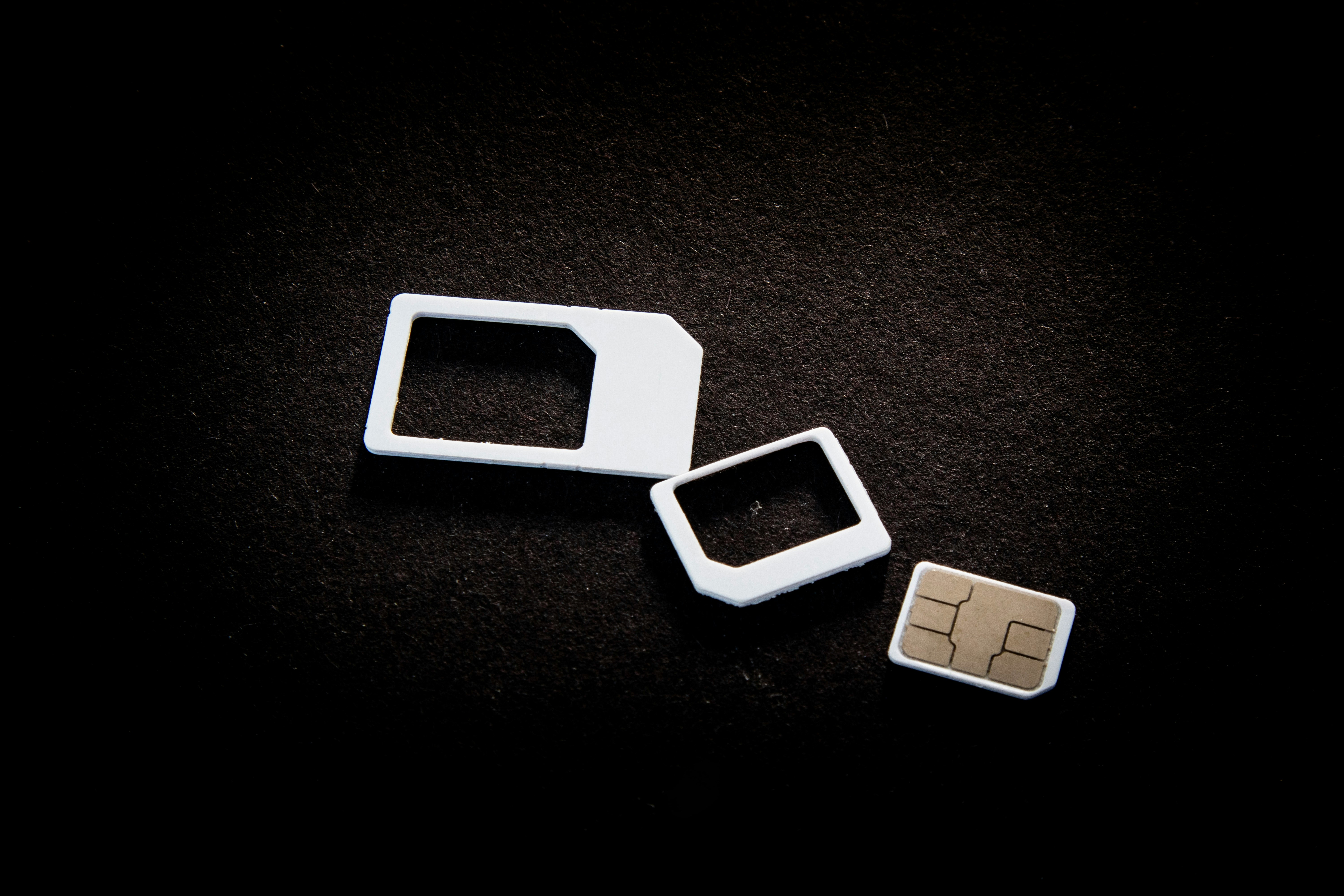
6. Wyjmij kartę SIM
Wyłącz telefon i wyjmij kartę SIM z urządzenia. Poczekaj 30 sekund. Włóż kartę SIM z powrotem i włącz telefon. Może to rozwiązać wszelkie problemy z połączeniem.
Jak wyjąć kartę SIM, jeśli nie chce opuścić urządzenia?
Możesz użyć do tego kolczyka, jeśli go masz. Równie dobrze sprawdź spinacz do papieru, który znajdziesz na przykład w recepcji hotelu.
7. Ustawienia sieci komórkowej
Jeśli masz problem, w wyniku którego nie możesz używać mobilnego połączenia transmisji danych za granicą, musimy upewnić się, że roaming danych jest włączony. Jeśli jednak nie chcesz korzystać z komórkowego połączenia danych, musisz wyłączyć komórkową transmisję danych i roaming danych.
Jeśli jest to problem, w którym w ogóle nie masz sygnału, możesz:
Zmień tryb sieci
Tryb sieci jest zwykle ustawiony na automatyczne łączenie 4G / 3G / 2G. Jeśli jednak wystąpią problemy z siecią 4G, telefon może nie połączyć się z siecią 3G lub 2G. Możesz ręcznie wybrać te opcje w trybie sieciowym.
Wybierz sieć ręcznie za pośrednictwem operatorów sieci
Pamiętaj, że podczas roamingu możesz korzystać ze wszystkich dostępnych sieci. Sieć, z którą łączysz się automatycznie, może nie działać w Twoim obszarze. Na przykład, jeśli byłeś w Hiszpanii i Twój telefon łączy się z Orange ES, możesz spróbować podłączyć go do Vodafone ES, ponieważ sieć Orange może mieć problemy z usługą. Dowiedz się, jak włączyć roaming danych, zmienić tryb sieci i ręcznie wybrać sieć poniżej.
1. Najpierw przejdź do ustawień telefonu .
2. Teraz wybierz zakładkę Sieci komórkowe.
3. Kliknij Dane mobilne.

4. Wybierz Preferowany tryb sieci z listy menu.

5. Włącz roaming danych, jeśli masz problemy z mobilnym połączeniem danych. Kliknij Tryb sieci, aby zmienić tryb na tylko 3G lub 2G .

Możesz także zmienić położenie ręcznie.
1. Jak poprzednio, przejdź do Ustawienia> Sieć komórkowa> Dane mobilne. Teraz wybierz Przewoźnika z listy.

2. Aby ustawić operatora ręcznie, usuń zaznaczenie opcji Automatyczny.

3. Teraz wszystko co musisz zrobić to potwierdzić klikając OK.

8. Użyj aplikacji do połączeń WiFi
Jeśli nadal masz problemy po całkowitym rozwiązaniu problemu, spróbuj użyć aplikacji do połączenia Wi-Fi . W sklepie Google Play dostępnych jest wiele bezpłatnych aplikacji, które umożliwiają wykonywanie połączeń przez Wi-Fi.
Podobnie jak znalezienie odpowiedniej aplikacji do poprawy łączności, przygotowanie się do Microsoft MS-900 Practice Test Dumps wymaga odpowiednich narzędzi i zasobów. Bądź na bieżąco i wykorzystaj w pełni swoją podróż edukacyjną!
Oto kilka aplikacji, których możesz użyć:
WhatsApp
Instagram
Skype
Linia
komunikator facebookowy
Viber
Podążaj za nami




What Happens to Your Business Number When a Work Phone Is Lost, Stolen or Replaced?
What happens to your business number depends on where it lives. If the number is tied to the SIM in the lost phone, it stops working for you until the carrier issues a replacement SIM or eSIM, and calls from customers go nowhere in the meantime.
If the number lives in a cloud phone account instead, losing the phone doesn't take the number with it. Calls can ring the rest of the team straight away, and the employee signs into the calling app on a new phone to pick up where they left off, with their call history and voicemails still in the account.
Cricfy APK Download Latest Version For Android
Cricfy is a sports streaming application designed for users interested in watching live sports and following different sporting events. Its main focus is to provide convenient access to sports-related content through a mobile-friendly platform.
Cricket is an important part of its appeal, particularly for viewers who enjoy international matches, domestic competitions, and major cricket tournaments. Depending on the available content and supported sources, users may also find football and other sports-related options.
The application is particularly interesting for people who prefer watching sports on their Android devices rather than sitting in front of a television.

Uniwin-Global Rockchip Embedded Motherboards: Sourcing from China for MOQ, QC, Export and Technical Support
Sourcing Rockchip motherboards from China is a procurement question, not a price search. The seven things that actually decide whether a supplier works: pricing that scales with order size, a quality floor you can verify, export terms you can clear, a sample path that starts below the MOQ, technical support that answers, and engineering that catches integration issues before they cost you a quarter.
Uniwin-Global is the running example. The company has built Rockchip boards since 2016 [3], the current flagship is the RK3588 M588 with a 6 TOPS NPU [1], and the site lists 20+ countries served and 200+ projects delivered [4]. The published quality baseline is a sub-1% defect rate with a 1-year motherboard warranty, and the service baseline is a 2-hour response and 48-hour resolution [5, 6].
Two other supplier lanes exist: multi-platform makers that quote Rockchip alongside Allwinner and others, and dev-kit sellers that sell a reference board at a low price. Each lane fits a different stage of the project. The wrong lane is more expensive than the right one at the same unit price. Pick the lane first. The price follows.
One caution. A product page is a claim. The MOQ, the trade term, the QC gate and the SLA all need to be in writing before the PO is signed.

How to Build a HIFU Product Line That Distributors Can Manage
Every HIFU variant a distributor adds brings its own cartridge bin, manual, training file, and spare-parts list. Product lines rarely get out of hand through planning. They grow one request at a time: a different housing color, a narrower cartridge, a regional plug for one important clinic. Eventually pricing can't be explained in one sentence, and cartridge orders split across codes that look almost identical.
This guide is for distributors, importers, and private-label buyers who stock HIFU systems for clinics and med spas and carry the after-sales work themselves. It covers how to group clinic demand, which differences deserve their own model code, how to price tiers against landed cost, and how to plan cartridge replenishment and service records around machines already in the field. The aim is a line chosen by what you can stock, train, and service, rather than by what clinics happen to ask for.
Check SIM Owner Details in Pakistan Official Guide
Phones have become an integral part of human life. From making calls to mobile banking and shopping and social media every function requires a sim card to get connected in Pakistan. A responsible person must know how many sim cards are registered under his CNIC and if they are verified or not. The Check SIM Owner Details Pakistan system enables you to ensure that your SIM cards are legitimate and registered under your details.
While searching for Fresh SIM Database, it is critical to understand that SIM card details are private and confidential, and only the owner can check them. This article will explain what SIM owner details are, why it is essential to verify them, how to check them officially, and why it is safer to avoid unverified sources for checking.
Pak SIM Owner Details and SIM Ownership Complete Guide
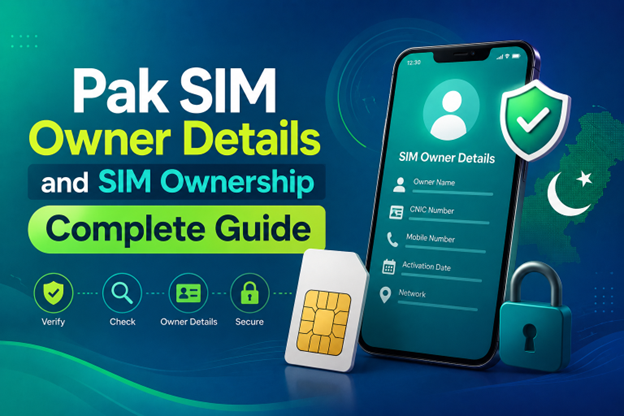
It becomes difficult to understand and navigate SIM card registration and ownership in Pakistan considering all the regulations and the amount of information that is available online. You may have gotten a new SIM card, or you might be curious about how many SIM cards are associated with your CNIC number; in any case, having an understanding of the process is critical.
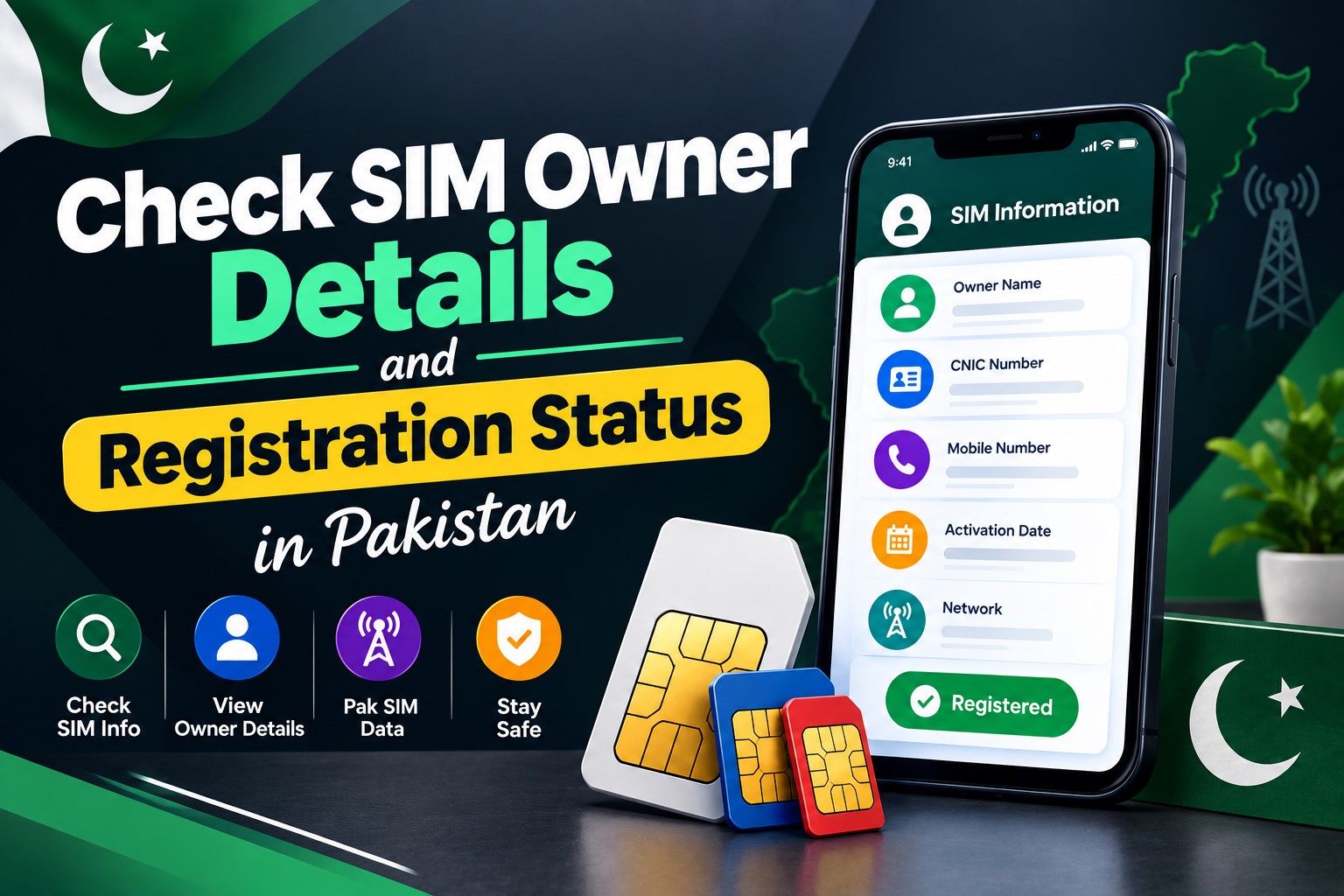
How to Check SIM Owner Details and Registration Status in Pakistan
Checking your SIM card details is very important in Pakistan today. Every mobile SIM card is directly linked to your CNIC number through thumb verification. Keeping an eye on your Pak Sim Owner Details protects your identity, stops scams, and makes sure nobody uses your name for wrong activities. Many people search for ways to check their Sim Owner Details 2026 status, see active numbers, and remove unused SIMs. This article explains how you can easily check everything yourself without any trouble.
Apple iPhone Duo Review: Foldable iPhone Specs, Price & Features
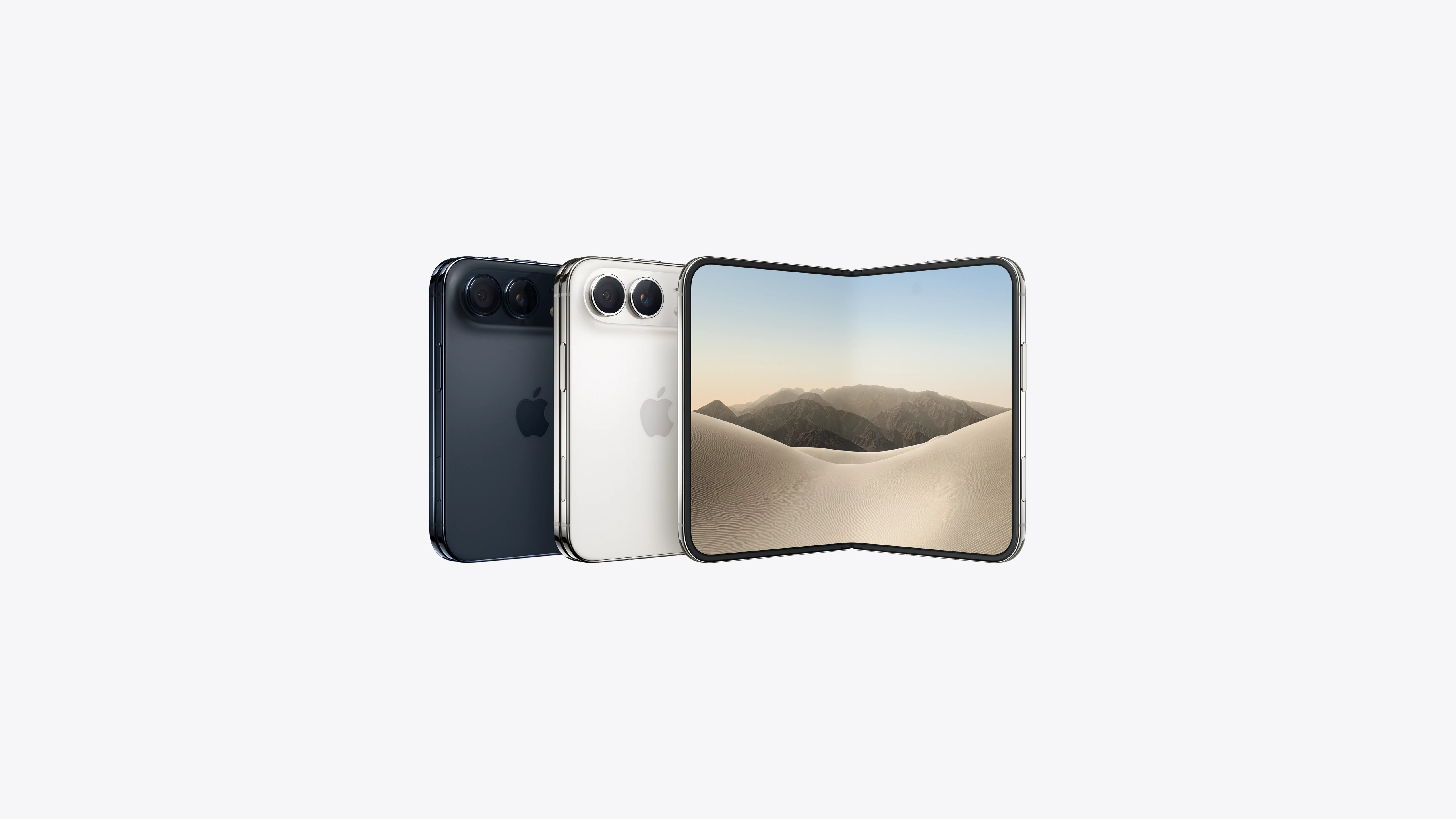
Apple is entering the foldable smartphone market with the iPhone Duo, a premium foldable iPhone built around two displays, the A20 Pro processor, a titanium construction, dual 48 MP cameras and a redesigned iOS experience focused on multitasking. But the iPhone Duo is interesting for another reason as well. A folding phone is inherently more complex than a conventional smartphone. It has two displays, a precision hinge, multiple operating positions and completely new ways of using cameras and applications.
 SPRAWDŹ IMEI



















говно а не инструкция. От дебилов для дебилов