Kita semua memiliki masalah dengan sinyal selama liburan. Ini bisa membuat frustasi karena banyak dari kita ingin menikmati liburan tanpa masalah. Operator seluler jarang dapat membantu Anda dalam situasi ini karena Anda tidak dapat menghubungi mereka. Banyak pusat rekreasi, bar, restoran, pusat perbelanjaan, bandara, hampir di semua tempat di mana Anda sekarang memiliki akses Wi-Fi. Berkat ini, Anda akan selalu memiliki akses ke Internet di mana Anda dapat memperoleh bantuan. Kami telah menyediakan panduan langkah demi langkah di bawah ini untuk membantu Anda mengatasi masalah sinyal saat roaming.

1. Pastikan roaming dikonfigurasi dalam paket seluler Anda
Jika Anda berada di luar negeri, tidak ada pilihan lain selain menghubungi pemasok Anda untuk mendapatkan informasi ini. Sebagian besar paket pembayaran tagihan memiliki pengaturan roaming otomatis, namun, jika paket Anda tidak diatur dengan benar, Anda tidak akan mendapatkan sinyal saat berada di luar negeri. Untuk menghubungi operator seluler Anda, coba gunakan layanan obrolan internet mereka, ini cara terbaik dan gratis. Penyedia akan melihat kontrak Anda untuk memastikan semuanya telah diatur dengan benar atau meminta perbaikan bug.
Orang yang menggunakan Bayar saat menggunakan kartu SIM harus memastikan bahwa mereka memiliki kredit. Masuk ke aplikasi atau situs web operator seluler Anda dan pastikan Anda memiliki saldo untuk melakukan panggilan.
Baca juga: Bagaimana cara mengatur ulang ponsel Android ke pabrik dengan menggunakan menu pengaturan?
2. Mode Pesawat atau Penerbangan
Sebagai permulaan, hal pertama yang harus kita periksa adalah Mode Pesawat atau Mode Penerbangan di ponsel kita. Ini mungkin tampak lucu dan jelas, tetapi ketika kami melakukan perjalanan pesawat, kami biasanya mengaktifkan mode ini, yang mencegah kami untuk terhubung dan memblokir sinyal. Oleh karena itu, penting untuk membuka kunci mode ini segera setelah mendarat dan tidak langsung panik, karena ini mungkin penyebab gangguan. Berikut cara mematikan Mode Pesawat atau Mode Penerbangan.
Geser layar dari atas ke bawah . Sekarang temukan ikon Pesawat dan matikan.

Buka Pengaturan di ponsel Anda, lalu gulir ke bawah dan temukan jaringan Seluler. Terakhir, hapus tanda mode Pesawat.


3. Matikan perangkat
Solusi ini mungkin tampak konyol, tetapi jika tidak berhasil, matikan lalu hidupkan kembali. Pada dasarnya, setelah memulai ulang perangkat, Anda mencoba memberi perangkat kesempatan kedua untuk terhubung ke jaringan asing. Perangkat Anda mungkin mengalami kesalahan dan oleh karena itu tidak dapat terhubung ke jaringan. Memulai ulang perangkat dapat memperbaiki masalah dengan sendirinya. Terkadang metode paling sederhana adalah yang terbaik.
4. Pembaruan perangkat lunak
Apakah Anda ingin memastikan bahwa perangkat Anda memiliki perangkat lunak terbaru? Saat ini, banyak perangkat memperbarui secara otomatis, namun perlu diperiksa karena perangkat lunak ponsel Anda dapat menyebabkan masalah koneksi. Jadi bagaimana kita memeriksa apakah perangkat lunak kita mutakhir? Berikut langkah-langkah untuk memeriksanya. Ingat, bagaimanapun, bahwa Anda harus terhubung ke Wi-Fi. Sebelum memperbarui perangkat lunak, pastikan Anda telah membuat cadangan data Anda di perangkat. Jika Anda tidak tahu cara melakukan ini, lihat Cara kami mencadangkan data di Android.
1. Pertama-tama, buka Pengaturan di ponsel Anda.

2. Sekarang, gulir ke bawah dan temukan opsi Sistem & Pembaruan .

Hebat, sekarang pilih Pembaruan perangkat lunak.

Langkah terakhir adalah mengklik tombol Periksa pembaruan . Jika ponsel Anda sudah up to date, maka Anda akan melihat informasi di atas.

5. Atur ulang pengaturan jaringan
Ketika kami mengatur ulang pengaturan jaringan kami, kami biasanya mencoba untuk memperbaiki kesalahan dalam koneksi kami. Menyetel ulang pengaturan jaringan Anda akan memulihkan koneksi Wi-Fi, Bluetooth, VPN, dan seluler Anda ke kondisi pabriknya. Penting untuk mengembalikan keempat panggilan ini ke ponsel baru. Anda tidak akan kehilangan data penting apa pun pada perangkat Anda setelah menyetel ulang pengaturan jaringan, tetapi ingatlah bahwa selalu ada baiknya untuk mencadangkan data Anda sebelum melakukan penyetelan ulang apa pun agar tetap aman.
Apa yang akan Anda kehilangan:
Koneksi Wi-Fi otomatis, Anda perlu menghubungkan kembali ke koneksi Wi-Fi rumah atau kantor dan memasukkan kembali kata sandi.
Koneksi otomatis untuk perangkat Bluetooth , Anda perlu memasangkan perangkat Bluetooth lagi.
Pengaturan VPN akan dihapus, Anda harus memasukkan kembali pengaturan VPN.
VPN tidak berlaku untuk semua orang karena banyak orang mungkin belum menyiapkan VPN.
Di bawah ini kami telah menjelaskan bagaimana Anda dapat mengatur ulang pengaturan jaringan Anda.
1. Pertama, buka Pengaturan ponsel Anda.
2. Gulir ke bawah dan temukan tab Sistem & Pembaruan. Klik di atasnya.
3. Hebat, sekarang temukan opsi Reset dalam daftar dan masukkan.

4. Pilih Reset pengaturan jaringan dari pilihan yang tersedia.

5. Langkah terakhir adalah untuk mengkonfirmasi pengaturan ulang, untuk melakukannya, klik tombol Atur ulang pengaturan jaringan . Keyboard sekarang akan muncul di layar untuk memasukkan PIN perangkat Anda.

6. Keluarkan kartu SIM
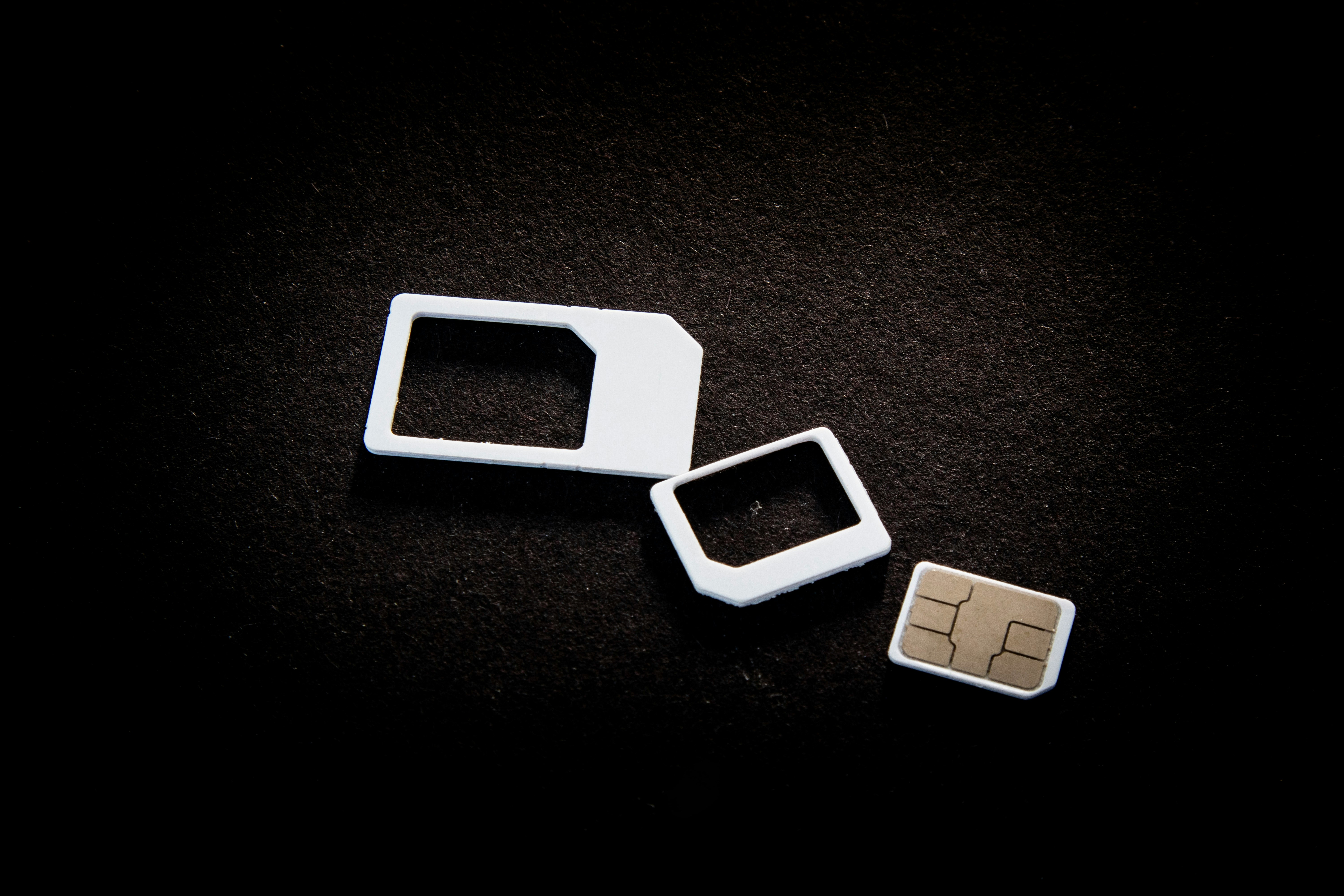
Matikan telepon dan keluarkan kartu SIM dari perangkat. Tunggu 30 detik. Masukkan kembali kartu SIM dan hidupkan telepon. Ini dapat memperbaiki masalah koneksi apa pun.
Bagaimana cara mengeluarkan kartu SIM jika tidak ingin meninggalkan perangkat?
Anda bisa menggunakan anting untuk ini jika punya. Sebaiknya periksa klip kertasnya, yang dapat Anda temukan di resepsionis hotel, misalnya.
7. Pengaturan Seluler
Jika Anda mengalami masalah di mana Anda tidak dapat menggunakan koneksi data seluler Anda di luar negeri, kami perlu memastikan bahwa roaming data telah diaktifkan. Namun, jika Anda tidak ingin menggunakan koneksi data seluler, Anda harus mematikan data seluler dan roaming data.
Jika ini adalah masalah di mana Anda tidak memiliki sinyal sama sekali, Anda dapat:
Ubah mode jaringan
Mode jaringan biasanya disetel ke koneksi otomatis 4G / 3G / 2G. Namun, jika ada masalah dengan jaringan 4G, ponsel mungkin tidak dapat terhubung ke jaringan 3G atau 2G. Anda dapat memilih opsi ini secara manual dalam mode jaringan.
Pilih jaringan secara manual melalui operator jaringan
Harap dicatat bahwa Anda dapat menggunakan semua jaringan yang tersedia saat roaming. Jaringan yang Anda sambungkan secara otomatis mungkin tidak berfungsi di wilayah Anda. Misalnya, jika Anda pernah ke Spanyol dan ponsel Anda terhubung ke Orange ES, Anda dapat mencoba menghubungkannya ke Vodafone ES karena jaringan Orange mungkin mengalami masalah dengan layanan. Pelajari cara mengaktifkan roaming data, mengubah mode jaringan, dan secara manual memilih jaringan di bawah ini.
1. Pertama, buka Pengaturan ponsel Anda.
2. Sekarang pilih tab Jaringan seluler.
3. Klik pada Data seluler.

4. Pilih Modus jaringan yang disukai dari daftar menu.

5. Hidupkan Roaming Data jika Anda mengalami masalah dengan koneksi data seluler. Klik Mode Jaringan untuk mengubah mode Anda ke 3G atau 2G saja .

Anda juga dapat mengubah posisi secara manual.
1. Seperti sebelumnya, buka Pengaturan> Jaringan seluler> Data seluler. Sekarang pilih Operator dari daftar.

2. Untuk mengatur operator secara manual, hapus pilihan Otomatis.

3. Sekarang yang harus Anda lakukan adalah konfirmasi dengan mengklik Ok.

8. Gunakan aplikasi untuk koneksi WiFi
Jika Anda masih mengalami masalah setelah menyelesaikan masalah tersebut, cobalah menggunakan aplikasi koneksi Wi-Fi . Ada banyak aplikasi yang tersedia gratis di Google Play Store yang memungkinkan Anda melakukan panggilan melalui Wi-Fi.
Sama seperti menemukan aplikasi yang tepat untuk meningkatkan konektivitas, mempersiapkan diri untuk Ujian Praktik Microsoft MS-900 memerlukan alat dan sumber daya yang tepat. Tetaplah terinformasi dan manfaatkan perjalanan belajar Anda sebaik-baiknya!
Berikut beberapa aplikasi yang dapat Anda gunakan:
Ada apa
Instagram
Skype
Garis
Facebook Messenger
Viber
Ikuti kami




What Happens to Your Business Number When a Work Phone Is Lost, Stolen or Replaced?
What happens to your business number depends on where it lives. If the number is tied to the SIM in the lost phone, it stops working for you until the carrier issues a replacement SIM or eSIM, and calls from customers go nowhere in the meantime.
If the number lives in a cloud phone account instead, losing the phone doesn't take the number with it. Calls can ring the rest of the team straight away, and the employee signs into the calling app on a new phone to pick up where they left off, with their call history and voicemails still in the account.
Cricfy APK Download Latest Version For Android
Cricfy is a sports streaming application designed for users interested in watching live sports and following different sporting events. Its main focus is to provide convenient access to sports-related content through a mobile-friendly platform.
Cricket is an important part of its appeal, particularly for viewers who enjoy international matches, domestic competitions, and major cricket tournaments. Depending on the available content and supported sources, users may also find football and other sports-related options.
The application is particularly interesting for people who prefer watching sports on their Android devices rather than sitting in front of a television.

Uniwin-Global Rockchip Embedded Motherboards: Sourcing from China for MOQ, QC, Export and Technical Support
Sourcing Rockchip motherboards from China is a procurement question, not a price search. The seven things that actually decide whether a supplier works: pricing that scales with order size, a quality floor you can verify, export terms you can clear, a sample path that starts below the MOQ, technical support that answers, and engineering that catches integration issues before they cost you a quarter.
Uniwin-Global is the running example. The company has built Rockchip boards since 2016 [3], the current flagship is the RK3588 M588 with a 6 TOPS NPU [1], and the site lists 20+ countries served and 200+ projects delivered [4]. The published quality baseline is a sub-1% defect rate with a 1-year motherboard warranty, and the service baseline is a 2-hour response and 48-hour resolution [5, 6].
Two other supplier lanes exist: multi-platform makers that quote Rockchip alongside Allwinner and others, and dev-kit sellers that sell a reference board at a low price. Each lane fits a different stage of the project. The wrong lane is more expensive than the right one at the same unit price. Pick the lane first. The price follows.
One caution. A product page is a claim. The MOQ, the trade term, the QC gate and the SLA all need to be in writing before the PO is signed.

How to Build a HIFU Product Line That Distributors Can Manage
Every HIFU variant a distributor adds brings its own cartridge bin, manual, training file, and spare-parts list. Product lines rarely get out of hand through planning. They grow one request at a time: a different housing color, a narrower cartridge, a regional plug for one important clinic. Eventually pricing can't be explained in one sentence, and cartridge orders split across codes that look almost identical.
This guide is for distributors, importers, and private-label buyers who stock HIFU systems for clinics and med spas and carry the after-sales work themselves. It covers how to group clinic demand, which differences deserve their own model code, how to price tiers against landed cost, and how to plan cartridge replenishment and service records around machines already in the field. The aim is a line chosen by what you can stock, train, and service, rather than by what clinics happen to ask for.
Check SIM Owner Details in Pakistan Official Guide
Phones have become an integral part of human life. From making calls to mobile banking and shopping and social media every function requires a sim card to get connected in Pakistan. A responsible person must know how many sim cards are registered under his CNIC and if they are verified or not. The Check SIM Owner Details Pakistan system enables you to ensure that your SIM cards are legitimate and registered under your details.
While searching for Fresh SIM Database, it is critical to understand that SIM card details are private and confidential, and only the owner can check them. This article will explain what SIM owner details are, why it is essential to verify them, how to check them officially, and why it is safer to avoid unverified sources for checking.
Pak SIM Owner Details and SIM Ownership Complete Guide
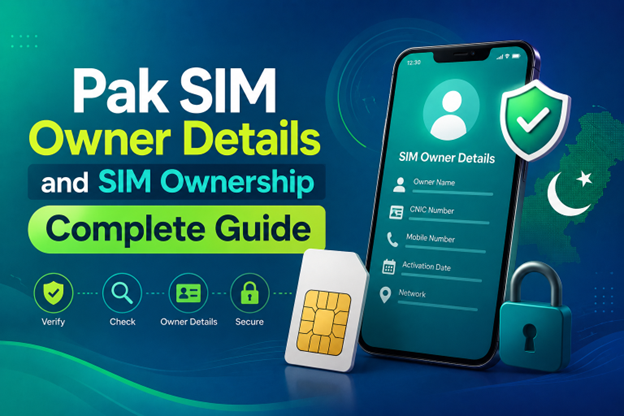
It becomes difficult to understand and navigate SIM card registration and ownership in Pakistan considering all the regulations and the amount of information that is available online. You may have gotten a new SIM card, or you might be curious about how many SIM cards are associated with your CNIC number; in any case, having an understanding of the process is critical.
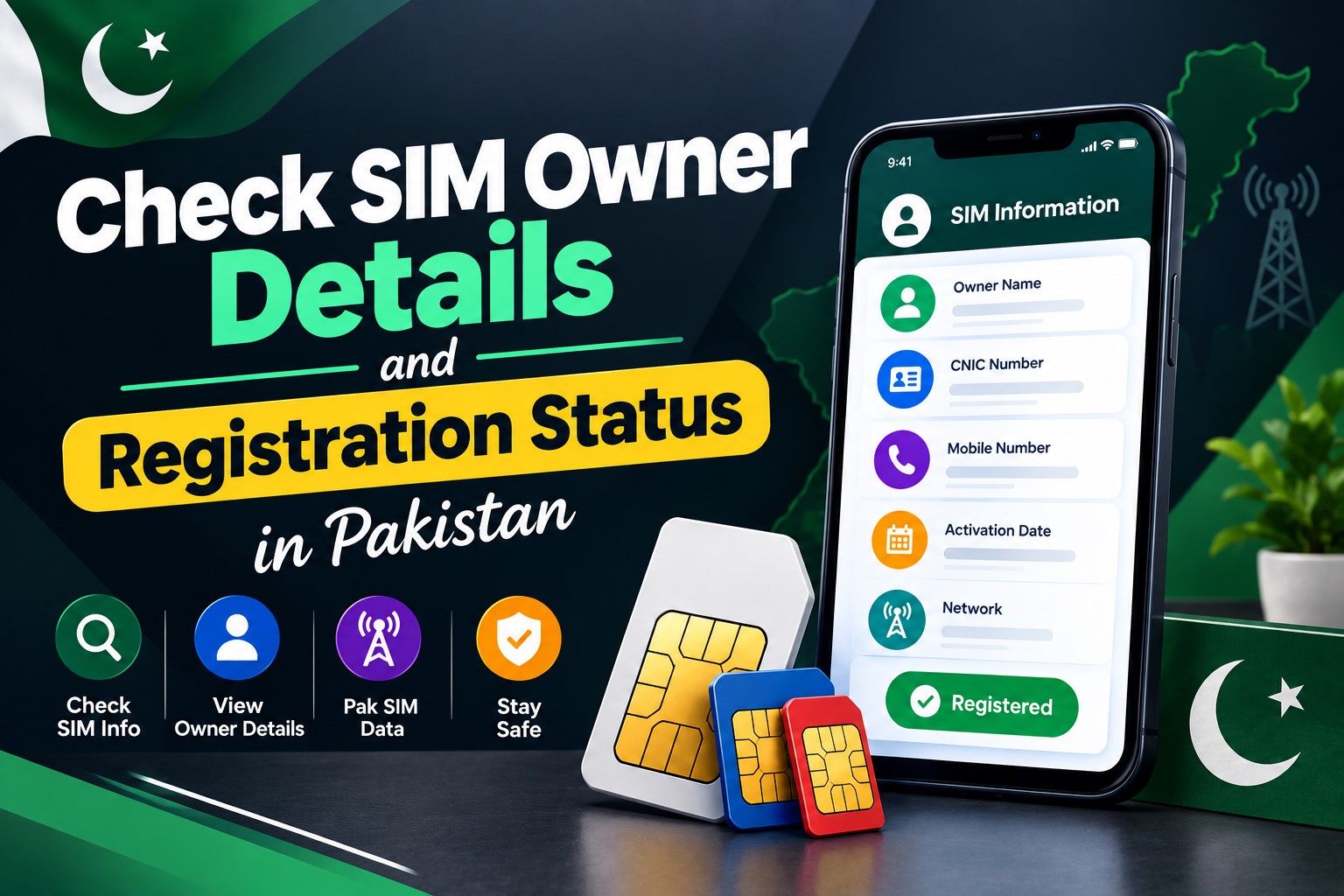
How to Check SIM Owner Details and Registration Status in Pakistan
Checking your SIM card details is very important in Pakistan today. Every mobile SIM card is directly linked to your CNIC number through thumb verification. Keeping an eye on your Pak Sim Owner Details protects your identity, stops scams, and makes sure nobody uses your name for wrong activities. Many people search for ways to check their Sim Owner Details 2026 status, see active numbers, and remove unused SIMs. This article explains how you can easily check everything yourself without any trouble.
Apple iPhone Duo Review: Foldable iPhone Specs, Price & Features
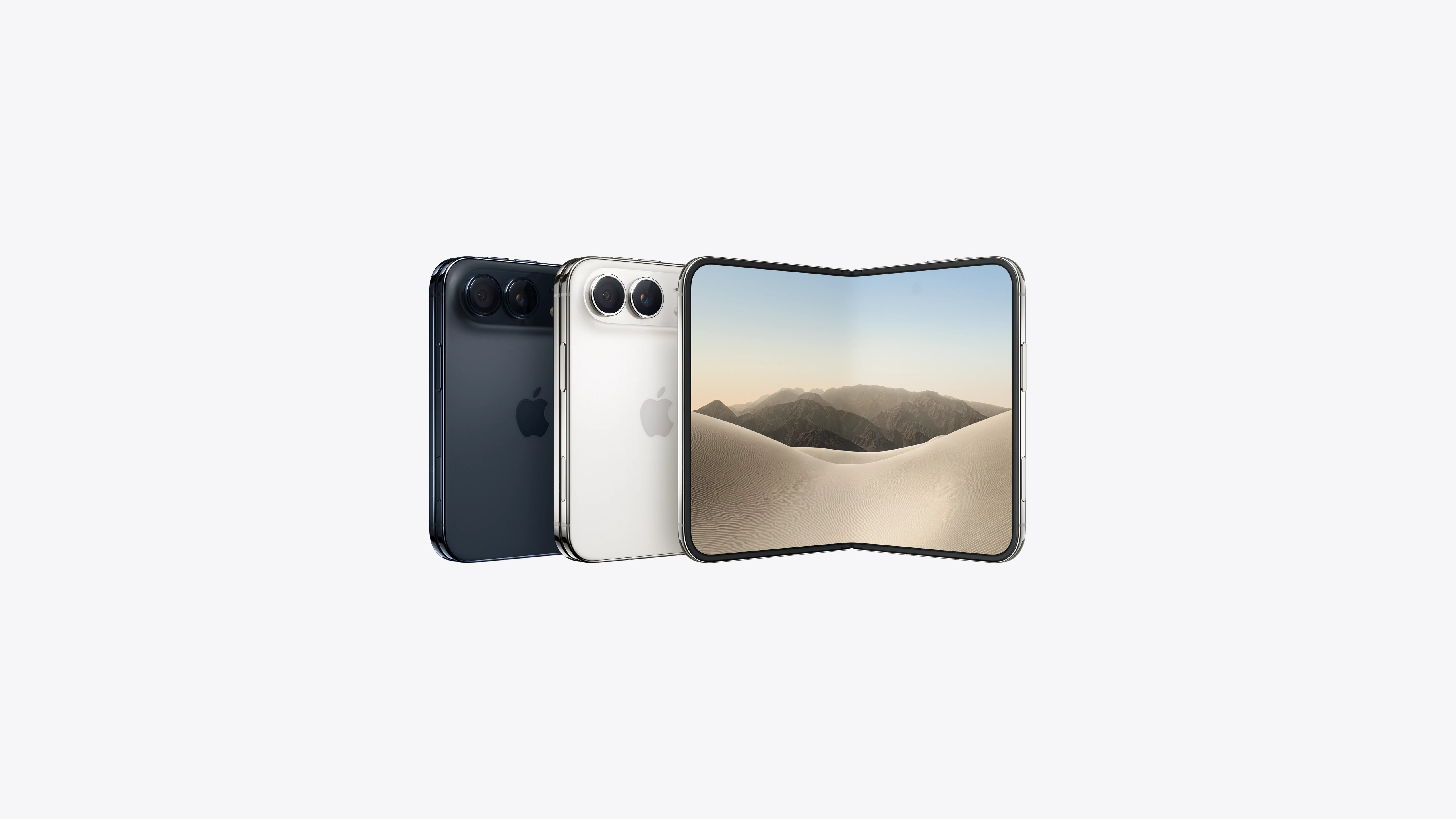
Apple is entering the foldable smartphone market with the iPhone Duo, a premium foldable iPhone built around two displays, the A20 Pro processor, a titanium construction, dual 48 MP cameras and a redesigned iOS experience focused on multitasking. But the iPhone Duo is interesting for another reason as well. A folding phone is inherently more complex than a conventional smartphone. It has two displays, a precision hinge, multiple operating positions and completely new ways of using cameras and applications.
 PERIKSA IMEI



















говно а не инструкция. От дебилов для дебилов