¿Es usted un usuario de Windows que quiere aprender cómo transferir archivos grandes desde el iPhone a la PC sin iTunes ? Seamos realistas, iTunes puede ser un poco rígido a diferencia de otros métodos o es posible que no tengas un cable USB por ahí.
Además, Windows e iOS no son exactamente súper compatibles. Sin embargo, no te preocupes. En este artículo, compartiremos tres que le permitirán mover archivos desde su iPhone a su PC con Windows sin iTunes ni un cable USB. ¡Así que quédate hasta el final!
Transferir archivos de iPhone a PC sin iTunes 2024
Parte 1: ¿Puedo transferir archivos desde iPhone a PC sin iTunes?
Sí, puedes mover archivos del iPhone a la PC sin iTunes. Hay tres métodos para hacerlo. Puede solicitar la ayuda de un servicio en la nube, enviar un correo electrónico si no tiene un cable USB o una herramienta de terceros. Hemos discutido los tres a continuación en detalle.
Parte 2: ¿Cómo transferir archivos desde iPhone a PC con iCareFone?
Ya sea que desee mover archivos pequeños o grandes desde su iPhone a su PC, el mejor software gratuito para transferir archivos desde iPhone a PC es Tenorshare iCareFone . Es un software fácil de usar que no sólo te permite transferir datos sino también administrarlos en tu iPhone.
Además, esta aplicación de transferencia de archivos de iPhone a Windows te permite elegir sólo los archivos que deseas transferir y moverlos de iPhone a Windows o viceversa. Aquí hay un ejemplo de cómo transferir archivos de video grandes desde iPhone a PC con Tenorshare iCareFone:
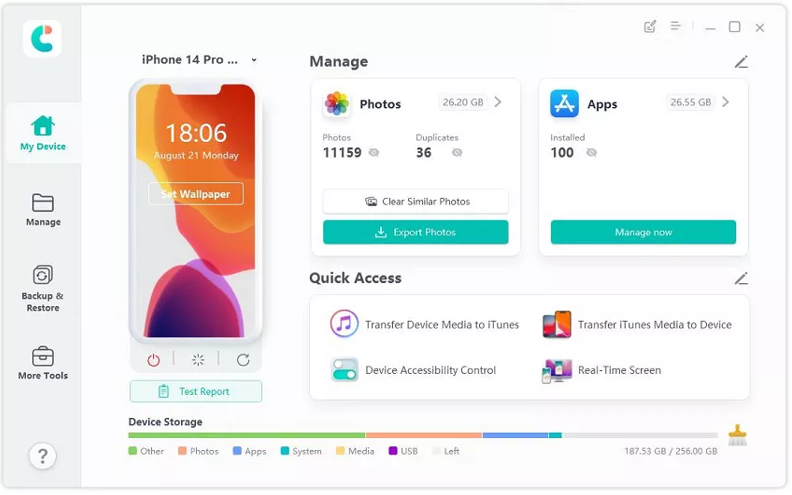
Paso 1: Instale y abra Tenorshare iCareFone en su PC con Windows y conecte su iPhone a la misma computadora. También puedes usar WiFi para conectar tu iPhone a la computadora. Una vez que iCareFone detecte su iPhone, selecciónelo en la interfaz.

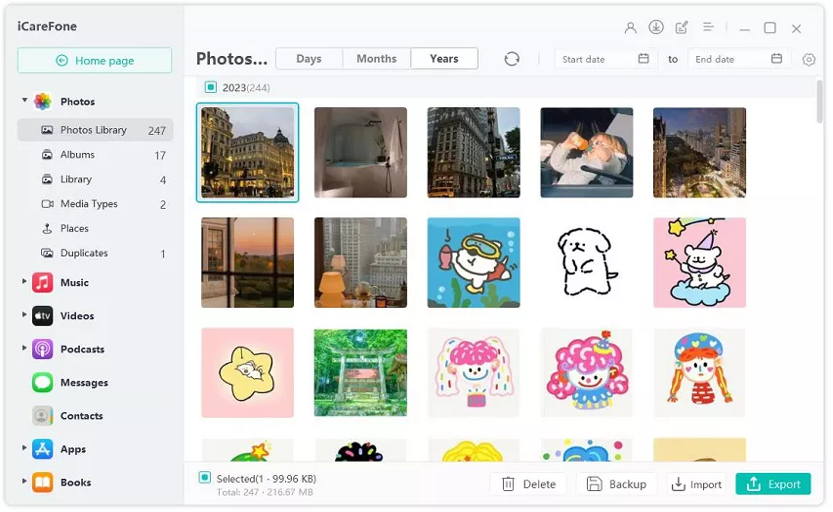
Paso 2: Elija la pestaña "Administrar" en el panel izquierdo y elija los datos específicos que desea transferir, como marcadores, contactos, mensajes, podcasts, etc. Presione "Exportar". Espere a que los datos se transfieran por completo.
Parte 3: transferir archivos desde iPhone a PC de forma inalámbrica a través de iCloud/Google Drive
Si no desea utilizar una herramienta para transferir archivos al iPhone desde la PC, iCloud/Google Drive ofrece una manera de hacerlo. Ambos son servicios en la nube donde puedes cargar tus datos y luego acceder a ellos desde cualquier dispositivo de almacenamiento. Antes de comenzar, sepa que la transferencia de archivos del iPhone a la PC puede consumir muchos datos, especialmente si tiene muchos archivos para transferir.
Tu velocidad de Internet debe ser rápida o la transferencia podría demorar una eternidad. Además, iCloud sólo te ofrece 5 GB de espacio libre y Google Drive sólo te ofrece 12 GB. Si sus archivos son más grandes que eso, necesitará comprar más espacio. Pero si ya está todo listo, aquí le mostramos cómo transferir archivos desde el iPhone a la computadora portátil sin USB, de forma inalámbrica, a través de iCloud/Google Drive:
Usando iCloud:
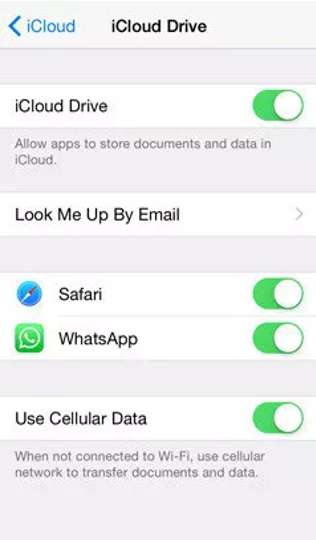
Paso 1: Primero, vaya a "Configuración" en su iPhone, toque su ID de Apple, luego seleccione "iCloud" y habilite "Copia de seguridad de iCloud".

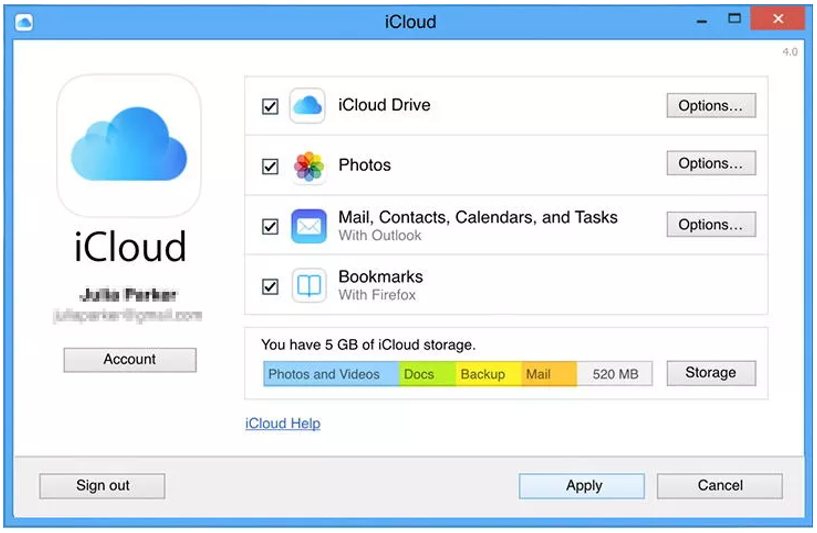
Paso 2: A continuación, descargue la aplicación iCloud en su PC con Windows o visite "iCloud.com".
Paso 3: inicie sesión con su cuenta de iCloud, elija los archivos que desee y haga clic en "Aplicar".
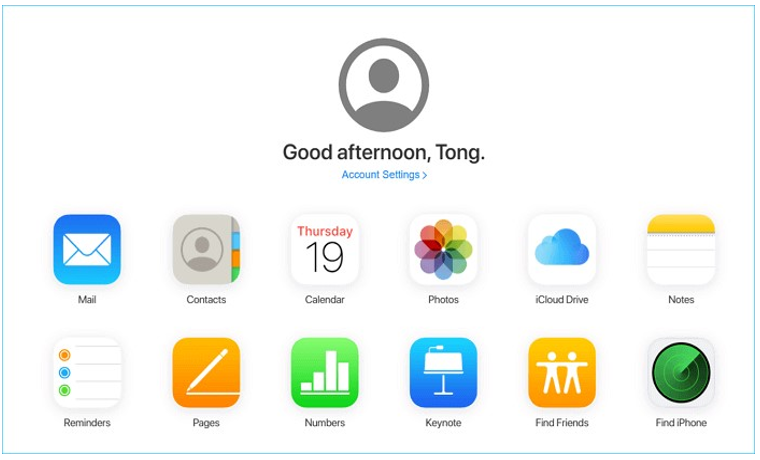
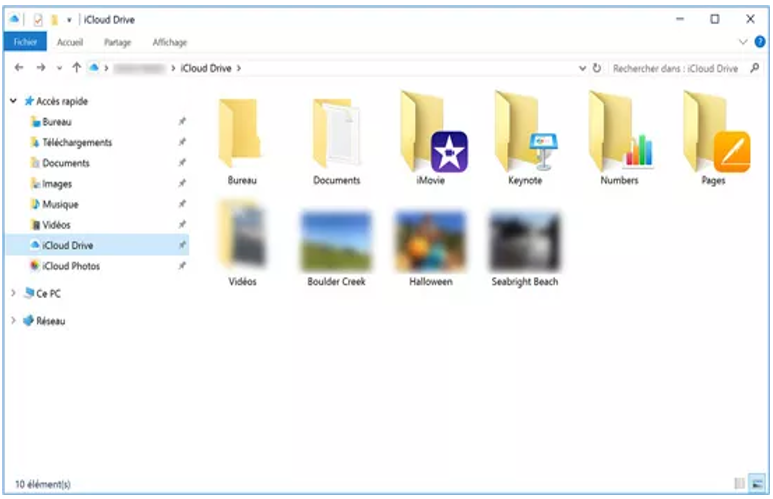
Paso 4: Elige”. Esta computadora” y localice la carpeta iCloud. Ahora está listo para transferir archivos desde el iPhone a la PC sin USB.
Contras:
- iCloud ofrece sólo 5 GB de espacio de almacenamiento, por lo que no puedes cargar archivos grandes para transferirlos a tu PC.
Usando Google Drive:
Al igual que iCloud, Google Drive también ofrece transferir archivos desde iPhone a PC subiendo archivos. Sin embargo, proporciona 15 GB de espacio de almacenamiento gratuito en 5 GB de iCloud, por lo que puedes cargar una gran cantidad de datos o archivos grandes desde tu iPhone. A continuación se explica cómo transferir archivos grandes desde iPhone a PC con Google Drive:
Paso 1: Primero, obtenga Google Drive de la AppStore e instálelo en su iPhone.
Paso 2: Luego, toque el ícono grande "+" para cargar los archivos que desea transferir.
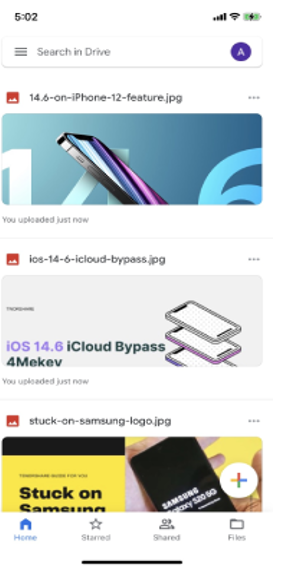
Paso 3: Una vez cargados los archivos, abra Google Drive en el navegador de su computadora con Windows, inicie sesión con la misma cuenta y verá sus archivos. Simplemente selecciónelos y haga clic en "descargar".

Contras:
- Ofrece sólo 15 GB de espacio gratuito para cargar archivos desde un iPhone y transferirlos a una PC con Windows.
Parte 4: Transferir archivos desde iPhone a PC gratis usando el correo electrónico
También puede utilizar el correo electrónico para mover archivos como archivos adjuntos desde su iPhone a una PC con Windows. A continuación se explica cómo transferir archivos desde iPhone a PC con correo electrónico:
Paso 1: abra su aplicación de correo electrónico en su iPhone, redacte un correo electrónico y adjunte los archivos que desee enviar a su PC con Windows.
Paso 2: inicie sesión en su correo electrónico en su computadora y descargue los archivos adjuntos a su computadora.

Contras:
- Sólo puedes enviar archivos pequeños y en cantidades limitadas a través de este método.
Preguntas frecuentes
P1: ¿Cómo transferir datos de iPhone a MacBook mediante cable?
Al usar un cable USB, puede conectar su iPhone a su MacBook y transferir datos a través de Tenorshare iCareFone . Le permite elegir solo los archivos que desea transferir y dejar el resto.
P2: ¿Cómo transferir archivos desde iPhone a PC Bluetooth?
Puede transferir archivos desde iPhone a PC con Bluetooth siguiendo los pasos a continuación:
Paso 1: active Bluetooth tanto en su iPhone como en su PC con Windows y asegúrese de que puedan verse entre sí.
Paso 2: empareje ambos dispositivos y elija la opción "Enviar archivos" en "Transferencia de archivos por Bluetooth".
Paso 3: elija el nombre de la computadora con la que desea compartir archivos, busque y seleccione archivos. Haga clic en "Siguiente" o "Enviar" para transferir archivos desde el iPhone a la PC.
Conclusión
Si quieres saber cómo transferir archivos de iPhone a PC sin iTunes ni USB, compartimos tres métodos en esta publicación. Entre ellos, Tenorshare iCareFone no tiene limitaciones, ya que puede mover archivos grandes y te permite elegir los datos específicos que quieres transferir. Ya sea que estés optimizando las transferencias de archivos o preparando el examen de práctica CCNA: 200-301 de Csco , contar con las herramientas adecuadas puede marcar la diferencia. ¡Prepárate, sé eficiente y sigue avanzando hacia tus objetivos!
What Happens to Your Business Number When a Work Phone Is Lost, Stolen or Replaced?
What happens to your business number depends on where it lives. If the number is tied to the SIM in the lost phone, it stops working for you until the carrier issues a replacement SIM or eSIM, and calls from customers go nowhere in the meantime.
If the number lives in a cloud phone account instead, losing the phone doesn't take the number with it. Calls can ring the rest of the team straight away, and the employee signs into the calling app on a new phone to pick up where they left off, with their call history and voicemails still in the account.
Cricfy APK Download Latest Version For Android
Cricfy is a sports streaming application designed for users interested in watching live sports and following different sporting events. Its main focus is to provide convenient access to sports-related content through a mobile-friendly platform.
Cricket is an important part of its appeal, particularly for viewers who enjoy international matches, domestic competitions, and major cricket tournaments. Depending on the available content and supported sources, users may also find football and other sports-related options.
The application is particularly interesting for people who prefer watching sports on their Android devices rather than sitting in front of a television.
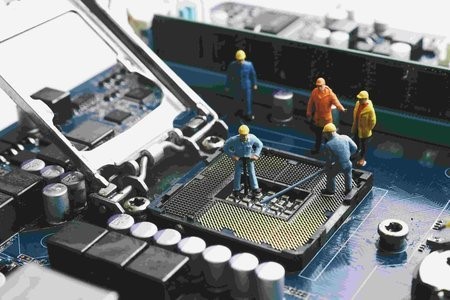
Uniwin-Global Rockchip Embedded Motherboards: Sourcing from China for MOQ, QC, Export and Technical Support
Sourcing Rockchip motherboards from China is a procurement question, not a price search. The seven things that actually decide whether a supplier works: pricing that scales with order size, a quality floor you can verify, export terms you can clear, a sample path that starts below the MOQ, technical support that answers, and engineering that catches integration issues before they cost you a quarter.
Uniwin-Global is the running example. The company has built Rockchip boards since 2016 [3], the current flagship is the RK3588 M588 with a 6 TOPS NPU [1], and the site lists 20+ countries served and 200+ projects delivered [4]. The published quality baseline is a sub-1% defect rate with a 1-year motherboard warranty, and the service baseline is a 2-hour response and 48-hour resolution [5, 6].
Two other supplier lanes exist: multi-platform makers that quote Rockchip alongside Allwinner and others, and dev-kit sellers that sell a reference board at a low price. Each lane fits a different stage of the project. The wrong lane is more expensive than the right one at the same unit price. Pick the lane first. The price follows.
One caution. A product page is a claim. The MOQ, the trade term, the QC gate and the SLA all need to be in writing before the PO is signed.

How to Build a HIFU Product Line That Distributors Can Manage
Every HIFU variant a distributor adds brings its own cartridge bin, manual, training file, and spare-parts list. Product lines rarely get out of hand through planning. They grow one request at a time: a different housing color, a narrower cartridge, a regional plug for one important clinic. Eventually pricing can't be explained in one sentence, and cartridge orders split across codes that look almost identical.
This guide is for distributors, importers, and private-label buyers who stock HIFU systems for clinics and med spas and carry the after-sales work themselves. It covers how to group clinic demand, which differences deserve their own model code, how to price tiers against landed cost, and how to plan cartridge replenishment and service records around machines already in the field. The aim is a line chosen by what you can stock, train, and service, rather than by what clinics happen to ask for.
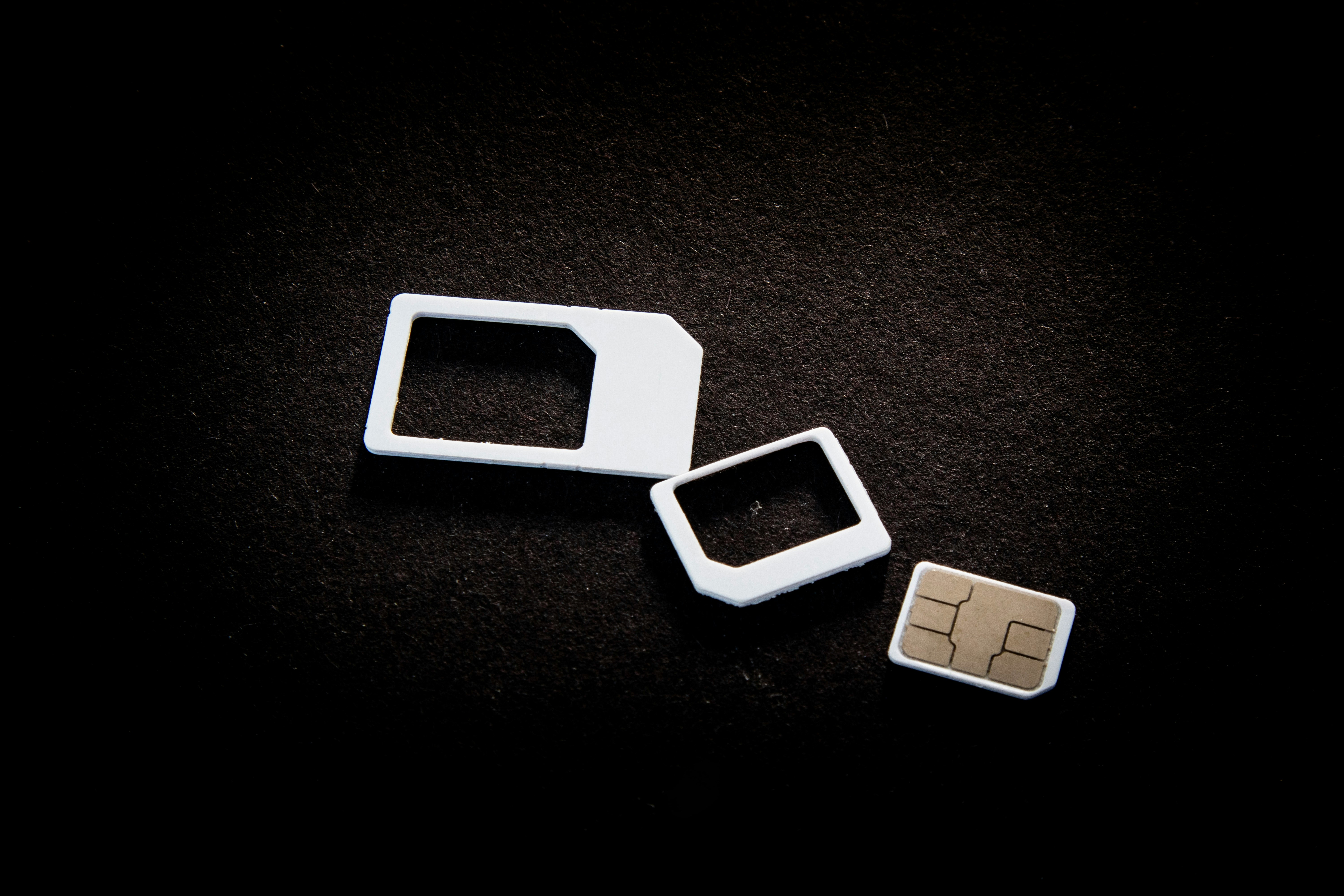
Check SIM Owner Details in Pakistan Official Guide
Phones have become an integral part of human life. From making calls to mobile banking and shopping and social media every function requires a sim card to get connected in Pakistan. A responsible person must know how many sim cards are registered under his CNIC and if they are verified or not. The Check SIM Owner Details Pakistan system enables you to ensure that your SIM cards are legitimate and registered under your details.
While searching for Fresh SIM Database, it is critical to understand that SIM card details are private and confidential, and only the owner can check them. This article will explain what SIM owner details are, why it is essential to verify them, how to check them officially, and why it is safer to avoid unverified sources for checking.
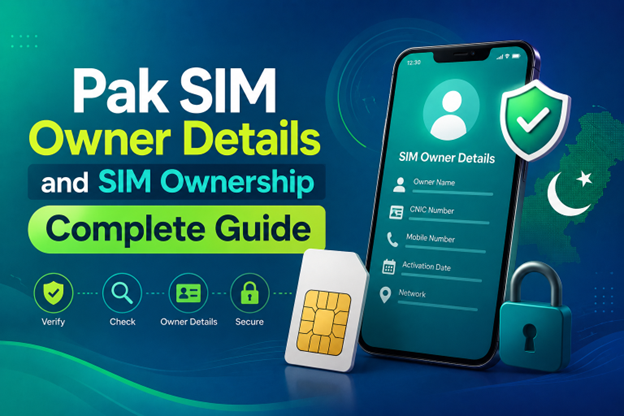
Pak SIM Owner Details and SIM Ownership Complete Guide
It becomes difficult to understand and navigate SIM card registration and ownership in Pakistan considering all the regulations and the amount of information that is available online. You may have gotten a new SIM card, or you might be curious about how many SIM cards are associated with your CNIC number; in any case, having an understanding of the process is critical.
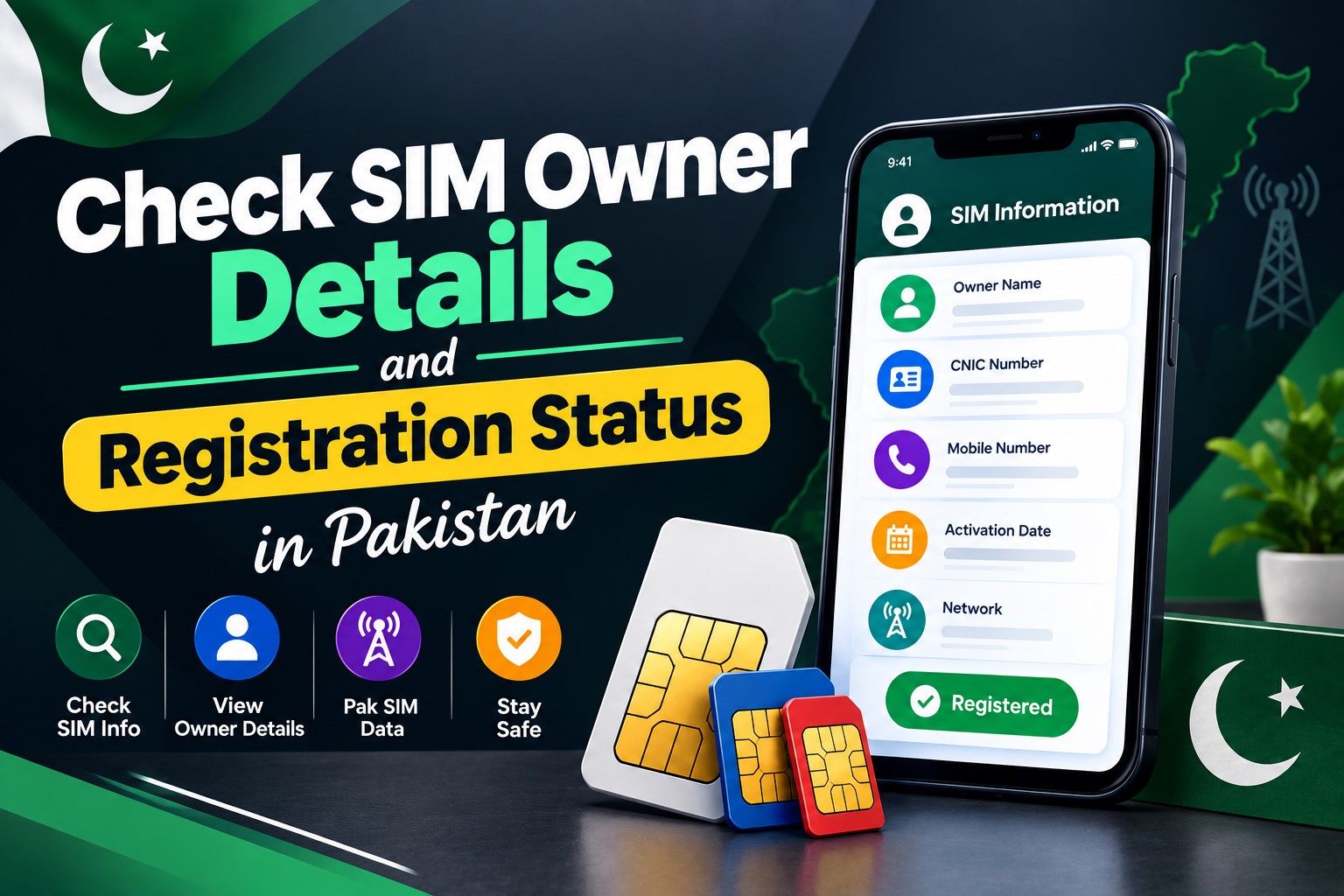
How to Check SIM Owner Details and Registration Status in Pakistan
Checking your SIM card details is very important in Pakistan today. Every mobile SIM card is directly linked to your CNIC number through thumb verification. Keeping an eye on your Pak Sim Owner Details protects your identity, stops scams, and makes sure nobody uses your name for wrong activities. Many people search for ways to check their Sim Owner Details 2026 status, see active numbers, and remove unused SIMs. This article explains how you can easily check everything yourself without any trouble.
Apple iPhone Duo Review: Foldable iPhone Specs, Price & Features
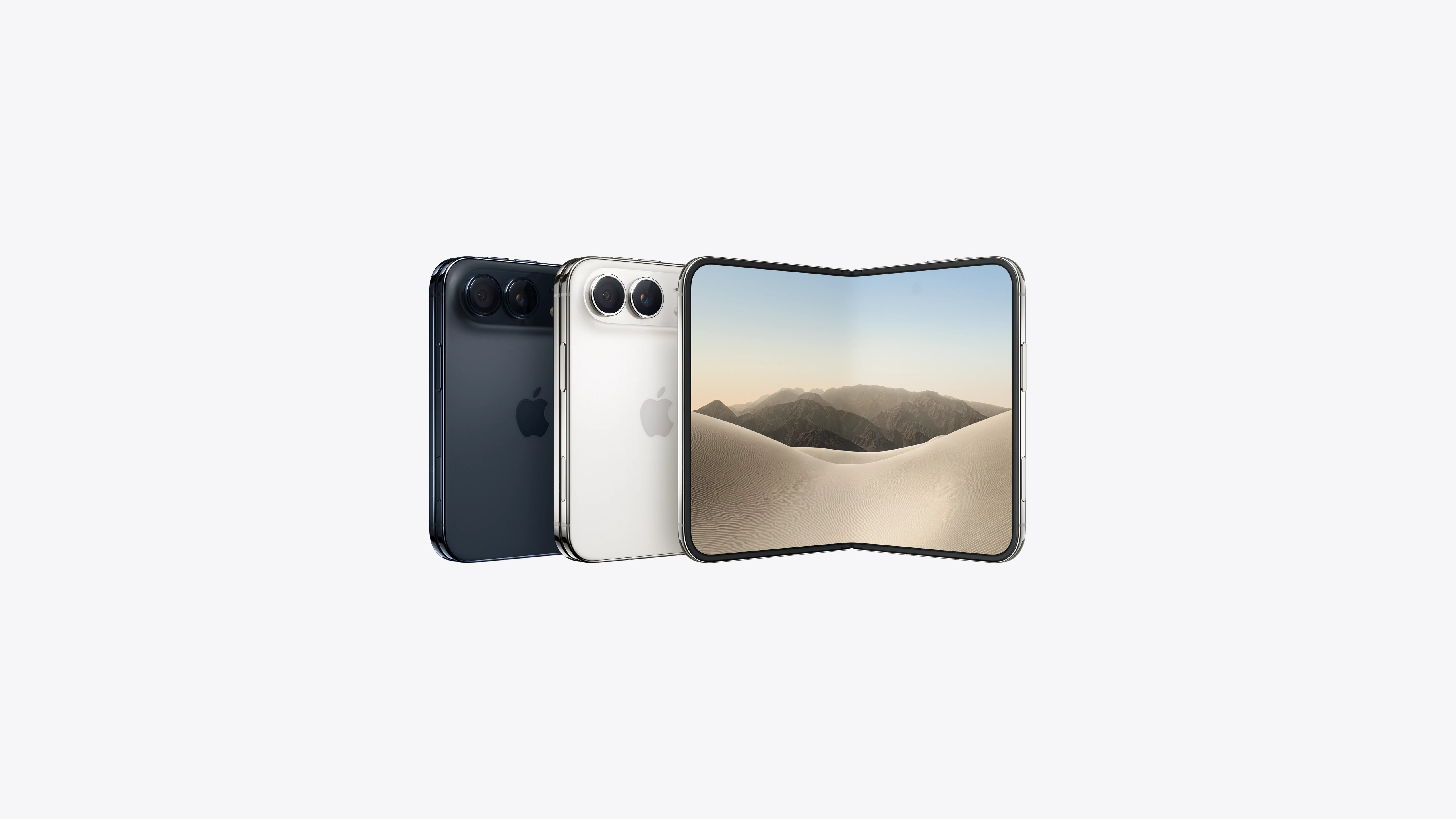
Apple is entering the foldable smartphone market with the iPhone Duo, a premium foldable iPhone built around two displays, the A20 Pro processor, a titanium construction, dual 48 MP cameras and a redesigned iOS experience focused on multitasking. But the iPhone Duo is interesting for another reason as well. A folding phone is inherently more complex than a conventional smartphone. It has two displays, a precision hinge, multiple operating positions and completely new ways of using cameras and applications.
 VERIFICAR IMEI